Quantcast
Channel: انزل وب
Viewing all 3508 articles
Browse latest View live

چگونه در تلگرام ایمیل های جیمیل را مشاهده ، ارسال و به آنها پاسخ دهیم ؟

$
0
0

ربات تلگرام برای جیمیل

امروزه محبوبیت گوشی های هوشمند باعث شده که تقریبا برای تمامی کارهای روزمره از آن استفاده شود که یکی از این کاربردها خواندن و یا ارسال ایمیل و دیگری فرستادن پیام است.با پیشرفت روز افزون ایمیل و برنامه های پیام رسان استفاده از این دو نوع برنامه به هم نزدیکتر می شود.اگر شما کاربر جیمیل و تلگرام هستید میتوانید از تلگرام برای دسترسی به ایمیل ،خواندن و جواب دادن به آنها استفاده کنید. در مطلب امروز به نحوه انجام اینکار میپردازیم.

آموزش ارسال ، خواندن و جواب دادن به ایمیل های جیمیل در تلگرام

How to Get Your Gmail in Telegram and More with Telegram Bot

استفاده از ایمیل جیمیل در تلگرام توسط ربات Gmail تلگرام

یکی از ویژگی هایی که تلگرام را از سایر برنامه های پیام رسان متمایز میکند رباتهای آن است که این رباتهای قدرتمند باعث محبوبیت و کاربرد بیشتر تلگرام شده اند. این رباتها در واقع برنامه ای هستند که درون تلگرام اجرا میشوند و کاربران میتوانند با آنها تعامل به صورت فرستادن پیام،فرمانها و درخواستها داشته باشند و آنها توسط فرستادن درخواست HTTPS به ربات API کنترل کنند.

با استفاده از این رباتهای قدرتمند کاربران کارهای زیادی می توانند انجام دهند،کارهایی مثل دریافت نوتیفیکیشن و اخبار خاص،ایجاد ابزارهای شخصی،ایجاد بازی و غیره. هم چنین با استفاده از ربات BotFather میتوانید ربات مخصوص خودتان را بسازید.

دریافت ایمیل های اینباکس جیمیل در تلگرام

برای ارتباط اینباکس جیمیل با اکانت تلگرام،لازم است که از ربات جیمیل استفاده کنید.ابتدا ربات جیمیل را در برنامه تلگرام باز کنید و یا میتوانید این کار را با ارسال پیامی به @gmailbot انجام دهید.

ربات جیمیل

پیامی توضیحی درباره عملکرد ربات نمایش داده می شود برای ادامه روی Start کلیک کنید.

کلیک روی start

برای اینکه ربات بتواند کار کند نیاز است که اکانت خود را به آن معرفی کنید.

authorize

در ادامه ربات سعی میکند لینک جیمیل را باز کند و برای ادامه فرایند Open را انتخاب کنید.

باز کردن لینک جیمیل

یکی از اکانتهای جیمیل خود را انتخاب کنید. قبلا در انزل وب نحوه ساخت و مدیریت همزمان دو یا چند اکانت جیمیل آموزش داده ایم.

انتخاب اکانت جیمیل

در ادامه برای اجازه استفاده ربات تلگرام از جیمیل،Allow را انتخاب کنید.

اجازه دسترسی تلگرام به جیمیل

پس از انجام این مراحل ، محیط چت با ربات را در تلگرام خود میبینید که ایمیلهای شما در آن قابل مشاهده است.

مدیریت ایمیل ها در تلگرام

با وجود اینکه اینترفیس جیمیل در تلگرام متفاوت است اما مدیریت ایمیلها در آن کار آسانی است.وقتی قسمت Conversation جیمیل را باز میکنید قسمت کوتاهی از تمامی ایمیلهای دریافتی مشاهده میکنید و گزینه های موجود را خواهید دید و برای دیدین ایمیلها به صورت کامل روی Show More کلیک کنید و برای دسترسی های بیشتر هم روی Actions کلیک کنید.

Actions

در قسمت Actions گزینه هایی مثل reply،forward،archives و غیره را میبینید.

گزینه های action

برای دسترسی به فرمانهای بیشتر به سادگی با تایپ کردن / میتوانید اینکار را انجام دهید که در پایین چند فرمان متدوال را میبینید:

start/ برای معرفی یک اکانت ایمیل دیگر، new/ برای ایجاد و ارسال ایمیل جدید، setting/ برای دسترسی به تنظیمات نوتیفیکیشن،stop/ برای خاموش کردن نوتیفیکیشنهای ایمیل

فرمانهای مختلف ربات

برای مشخص کردن نوتیفیکیشن برای ایمیلهای خاص و خاموش بودن آن برای سایر ایمیلها میتوانید از فرمان setting>Blacklist/ استفاده کنید.

فرمان blacklist

مشکلات ربات جیمیل

با وجود تمام مزیتهای این ربات،معایبی نیز دارد.یکی از این معایب،این است که نیاز است که عنوان و تنظیمات هر بخش را مرحله به مرحله انتخاب کنید. اگر تمامی ایمیلها را در تلگرام دریافت کنید،این دریافت ها به صورت بهم ریخته صورت میگیرد.همچنین پیشنهاد می شود که اکانتهای زیادی را با تلگرام باز نکنید زیرا ممکن است مشخص نشود که هر ایمیل متعلق به کدام اکانت است و آخرین موردی که میتوان بیان کرد اینترفیس این ربات است که شاید زیاد مورد علاقه کاربران واقع نشود.

اینترفیس ربات

نظر و پیشنهاد شما؟

شما چه استفاده هایی از رباتهای تلگرام میکنید؟ اگر ربات کاربردی دیگری در ارتباط با ایمیل میشناسید میتوانید به ما معرفی کنید.

چگونه در تلگرام ایمیل های جیمیل را مشاهده ، ارسال و به آنها پاسخ دهیم ؟نوشته توسط المیرا ذاکری در انزل وب منتشر شده است.


۶ روش رفع مشکل نداشتن یا قطع صدا در ویندوز ۱۰ ، ۸٫۱ ، ۷ و..

$
0
0

یکی از مشکلات عجیب و آزاردهنده که هر کاربر کامپیوتر ویندوز ممکن است بعد از نصب ویندوز یا آپدیت با آن مواجه شود "مشکل قطع یانداشتن صدا در ویندوز است". مشکل قطع صدا به این معنا است که سیستم شما هیچ صدایی را از کارت صدا پخش نمی کند . قطع شدن صدا ممکن است دلایل مختلفی داشته باشد که امروز در انزل وب به 6 روش حل مشکل قطع بودن صدا در ویندوز 10 ، 8.1 ، 8 و 7 می پردازیم.

6 راه حل مشکل قطع شدن یا نداشتن خروجی از کارت صدا ویندوز 10 ، 7 ، 8 و 8.1

How to Resolve No Sound on Windows Computer

علاوه بر مشکلات سخت افزاری سیستم گاهی ممکن است تنظیمات صدا در ویندوز شما دچار مشکل شود. امروز 6 راه حل متفاوت را به شما معرفی می کنیم که اگر صدای ویندوز شما قطع شده است با استفاده از آنها مشکل قطع صدا در سیستم حل می شود.

راه حل 1- رفع مشکل قطعی صدا در ویندوز با چک کردن اتصالات

برای این کار مطمن شوید آیکن صدای ویندوزتان مات نیست. آیکن صدای ویندوز کوچک است و کنار آیکن ساعت در سمت راست قرار گرفته است. شما از طریق این آیکون می توانید ببینید که آیا صدای سیستم مات هست یا نه. روی آیکن صدا در سیستم کلیک کنید و سپس دکمه اسپیکر که به صورت pop-up ظاهر می شود را برای خارج شدن از ماتی کلیک کنید.

اگر شما آیکن صدا ندارید یا علامت ضربدر روی آیکون صدا دارید احتمالا درایور صدای شما نصب نیست.

icon-sound

اتصال هدفن یا اسپیکر به کامپیوتر را بررسی کنید و مطمن شوید که اسپیکر یا هدفن کاملا وصل شده است و کابل ها و کانکتورها خراب نیستند.

speaker or headphone connection to the computer

مطمن شوید که اسپیکر شما در پشت کیس کامپیوتر به پورت درستی وصل شده است. پورت سبز عموما برای اسپیکرهای اکسترنال استفاده می شود در حالی که پورت های نارنجی و سیاه برای احاطه صدا و توالی صدا استفاده می شود و پورت صورتی برای میکروفن است.

port

مطمن شوید که اسپیکرها روشن هستند و چک کنید که کنترلرهای ولوم در اسپیکر به اندازه کافی چرخانده شده است به طوری که صدا شنیده شود.

powered and turned on

قبلا در انزل وب نحوه اتصال لپ تاپ به تلویزیون را با کابل های HDMI را آموزش دادیم. یک مشکل مشترک کاربران HDMI این است که وقتی کابل HDMI وصل شده است صدا ندارند. یک راه حل ساده جدا کردن و وصل مجدد کابل HDMI است که باید از دستگاه playback device پیش فرض به دستگاه HDMI سوئیچ کند.

cable


راه حل 2- تنظیمات درست اسپیکرها در ویندوز 7 و 8 و 8.1 و 10

روی آیکن اسپیکر کلیک راست کنید و playback device را انتخاب کنید. اگر شما چند تا اسپیکر (مانند هدفن ها، اسپیکرها و یک تلویزیون) را وصل کرده باشید، ممکن است خروجی را اشتباه انتخاب کرده باشید. شما می توانید playback device را در این منو انتخاب کنید.

Playback devices

اسپیکری را که می خواهید استفاده کنید در سربرگ playback انتخاب کنید. دستگاه هایی که وصل هستند را Ready (آماده) می گوییم و پورت هایی که هیچ چیزی به آنها وصل نیست را “Not plugged in” می نامیم. دستگاه پیش فرض یک چک مارک سبز خواهد داشت.

اگر شما از طریق HDMI وصل شدید، دستگاه HDMI را از لیست گزینه ها انتخاب کنید.

speakers

روی دکمه set default کلیک کنید. این گزینه دستگاه های انتخاب شده را به عنوان دستگاه های خروجی کامپیوتر شما ست خواهد کرد.

set default

تنظیمات اسپیکر را ریست کنید. برای حل مشکل تنظیمات اسپیکر را ریستور کنید.

Reset your speaker settings

در سربرگ playback اسپیکرهایی که به کامپیوتر وصل کردید را انتخاب کنید

روی دکمه properties کلیک کنید و سپس سربرگ advanced را انتخاب کنید

Restore defaults را انتخاب کنید و دو باره اسپیکر تان را تست کنید.


راه حل 3- نصب windows updates برای رفع مشکل صدا در ویندوز

مایکروسافت غالبا فایل های بروزرسانی را برای ویندوز منتشر می کند که می تواند مشکلاتی که شما با صدا دارید را حل کند. مطمن شوید که شما بروزرسانی را انجام داده اید که این می تواند به روند عیب یابی شما کمک کند.

منوی start را باز کنید و در کادر جستجو عبارت windows update را تایپ کنید و بعد از یافتن آن را باز کنید.

Windows Updates

اگر هیچ لیست بروزرسانی وجود نداشت روی دکمه check for update کلیک کنید. ویندوز برای بروزرسانی هایی که شما نصب نکردید سرچ می کند.

 available updates

روی لینک  view available updates کلیک کنید. ممکن است چند گزینه برای بروزرسانی وجود داشته باشد پیشنهاد می شود تمام بروزرسانی های موجود را نصب کنید. جعبه ای که در بالای لیست قرار دارد را چک کنید و تمام بروزرسانی های موجود را انتخاب کنید.

View available updates

روی دکمه install updates  کلیک کنید. اگر ویندوز بروزرسانی های جدیدی پیدا کرد، شما می توانید شروع به نصب آنها کنید. برای شروع دانلود و نصب بروزرسانی های موجود روی install updates کلیک کنید. بسته به تعداد بروزرسانی هایی که شما نصب می کنید مدت زمانی طول می کشد تا نصب کامل شود. بعد از نصب شما نیاز به ریبوت کردن سیستم تان دارید.

Install updates

بعد از نصب بروزرسانی ها صدای کامپیوتر را دوباره تست کنید.

Test your sound again


راه حل 4- رفع مشکل قطع صدا در ویندوز با استفاده از windows troubleshooter

از منوی start کنترل پنل را پیدا کنید. اگر از ویندوز 10 و 8 استفاده می کنید روی دکمه start کلیک راست کنید و کنترل پنل را انتخاب کنید. در صورت تمایل می توانید پست بررسی و راهنمای کامل استفاده از ویندوز ۸ را مطالعه بفرمایید.

Control Panel

روی گزینه find and fix problems یا troubleshooting کلیک کنید.

Find and fix problems" or "Troubleshooting" option

Troubleshoot audio playback را انتخاب کنید. عیب یابی صدا شروع خواهد شد.

Find and fix problems" or "Troubleshooting" option

خروجی که شما می خواهید عیب یابی کنید را انتخاب کنید. عیب یاب خروجی های مختلف موجود در کامپیوتر شما را نمایش خواهد داد. یکی از آنهایی که با آن مشکل دارید را انتخاب کنید و next را انتخاب کنید.

 Choose the output

صبر کنید تا عیب یابی تمام می شود. همه خطاها به طور اتوماتیک حل می شوند و گزارشی به شما نمایش داده خواهد شد

Wait for the troubleshooter to complete


راه حل 5- حل مشکل پخش و نداشتن صدا با نصب مجدد درایورهای صدا برای ویندوز

Device manager را باز کنید. Device manager یک کاربردی ویندوز است که به شما اجازه می دهد تمام سخت افزارهایی که روی سیستم شما نصب شده است را ببینید و مدیریت کنید. دستگاه هایی که به درستی کار نمی کنند علامت زده شده است. برای باز کردن Device manager دکمه های ویندوز و R را فشار دهید و devmgmt.msc را تایپ و اینتر کنید

 Device Manager

دسته sound ,video and game controllers را باز کنید. روی دستگاه صوتی تان دابل کلیک کنید. ار دستگاه صوتی شما به درستی کارنکند یک آیکن ! یا ? کوچک خواهد داشت.

Sound, video and game controllers

روی سربرگ Driver کلیک کنید و update driver را انتخاب کنید.برای اینکه ویندوز به صورت آنلاین برای درایورهای درست سرچ کند گزنیه search automatically for update driver software را انتخاب کنید. اگر درایورها پیدا شوند به طور اتوماتیک دانلود و نصب می شوند.

updated driver

اگر Device Manager  نام دستگاه را نشان ندهد شما می توانید آی دی سخت افزار دستگاه را برای پیدا کردن مدل و کارخانه استفاده کنید. روی سربرگ Details در پنجره properties دستگاه کلیک کنید. Hardware ids را از لیست کرکره ای انتخاب کنید. روی بالاترین مورد راست کلیک کنید و copy را انتخاب کنید و آن را در جستجوی وب برای پیدا کردن مدل دستگاه صدایتان پیست کنید.

 Determine the sound device's manufacturer and model

صفحه support سازنده را نگاه کنید و مدل دستگاه تان را در باکس جستجو وارد کنید. لیستی از درایور های موجود برای دستگاه نمایش داده می شود که میتوانید آنرا متناسب با نسخه ویندوز خود دانلود کنید.

برخی از سازنده های کارت های صوتی مطرح که میتوانید از سایت آنها درایور مربوط را دانلود و نصب کنید:

Find the correct driver from the manufacturer.

درایور را دانلود کنید. برخی از درایورها با فرمت ZIP و برخی دیگر با فرمت INF هستند. اگر گزینه های متعددی وجود دارد یکی از آنها را برای نسخه ویندوز خود دانلود کنید. در صورتی که فایل فشرده شما خراب است پیشنهاد می کنیم پست چگونه فایل های خراب RAR را تعمیر ، ریکاوری و یا فایل های سالم را از آن جدا کنیم ؟ را مطالعه بفرمایید.

Download the driver

فایلی را که دانلود کردید را اجرا کنید. به طور اتوماتیک درایور برای شما نصب می شود و ممکن است کامپیوتر شما ریستارت شود.

 Run the installer

اگر فرمت درایور به صورت ZIP یا INF باشد شما باید به صورت دستی درایور را از طریق Device Manager  نصب کنید

 Install the driver manually

فایل را از حالت فشرده خارج کنید

Device Manager را باز کنید و روی audio device دو بار کلیک کنید

سربرگ Driver را کلیک کنید و دکمه Update Driver را کلیک کنید.

Browse my computer for driver software را انتخاب کنید و فایل INF را که دانلود کردید و از حالت فشرده خارج کردید را انتخاب کنید و بعد از نصب سیستم را ریبوت کنید.


راه حل 6- رفع مشکل قطع و غیرفعال شدن صدا ویندوز با ریست مجوز تنظیم قطع بودن صدای کامپیوتر

روی دکمه start کلیک کنید و روی command prompt راست کلیک کنید و run as administrator را انتخاب کنید. در صورت تمایل می توانید پست ۱۷ دستور مهم و ضروری Run ویندوز که هر کاربر باید بداند را مطالعه بفرمایید. اگر از ویندوز 10 و 8 استفاده می کنید روی دکمه start راست کلیک کنید و command prompt را انتخاب کنید

run

net localgroup Administrators /add networkservice را تایپ کنید و اینتر را فشار دهید.

net localgroup

net localgroup Administrators /add localservice را تایپ کنید و اینتر را فشاردهید

add localservice

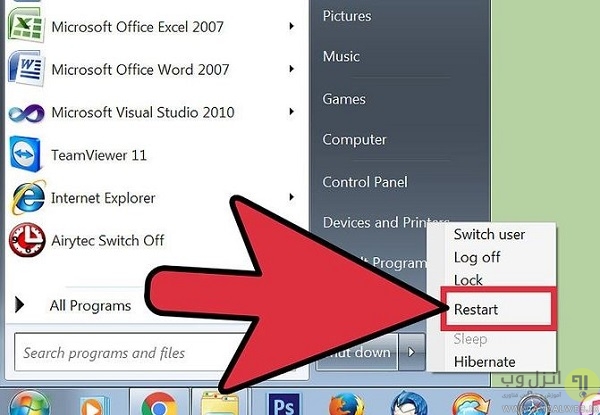
در نهایت کامپیوتر را ریستارت کنید و مجددا اگر مشکل شما حل نشده باشد نیاز به نصب مجدد ویندوز دارید ، برای اینکار پست آموزش کامل تصویری و گام به گام نصب ویندوز از روی فلش مموری و آموزش استفاده از ویندوز ۱۰ – بخش اول : نصب و نگاه کلی را به شما پیشنهاد می کنیم.

Reboot

تجربه و پیشنهاد شما ؟

آیا شما راه حل دیگری برای حل مشکل قطع شدن و نداشتن صدا در ویندوز می شناسید؟ تجربه و پیشنهاد خود را در بخش نظرات با ما در میان بگذارید.

۶ روش رفع مشکل نداشتن یا قطع صدا در ویندوز ۱۰ ، ۸٫۱ ، ۷ و..نوشته توسط ثریا داسیان در انزل وب منتشر شده است.

خطرات گذاشتن لپ تاپ روی پا و مضرات لپ تاپ برای بدن انسان چیست ؟

$
0
0

امروزه لپ تاپ ها جایگزین مناسبی برای کامپیوترهای رومیزی جهت استفاده های شخصی شده اند و یکی از دلایل محبوبیت آنها قابلیت استفاده از آنها در هر موقعیت و مکانی مثل تختخواب،پارک و غیره است.اگر دوست دارید زمانی که روی مبل نشسته اید از لپ تاپتان استفاده کنید و از آن لذت ببرید باید این نکته را بدانید که هیچ وقت به صورت مستقیم روی پایتان نباید قرار دهید.در ادامه به مضرات استفاده از لپ تاپ در نزدیکی بدن میپردازیم.

عوارض و خطرات گذاشتن لپ تاپ روی پا و شکم

The serious health consequences of putting your laptop on your lap

در زمینه حفظ سلامتی در هنگام استفاده از دستگاه های دیجیتالی قبلا در انزل وب به تاثیر نور مصنوعی موبایل ، کامپیوتر و… روی خواب و راه های کنترل آن اشاره کردیم ، امروز نیز قصد داریم به خطرات گذاشتن لپ تاپ روی پا و عوارض اشعه لپ تاپ برای بدن اشاره کنیم.

سوختگی و سندرم پوست

تحقیقات نشان داده است که پا مکان مناسبی برای قرار دادن لپتاپ نیست.افرادی که زمان زیادی را صرف خواندن،مطالعه و بازی با لپتاپ میکنند در حالی که لپ تاپ را روی پای خود قرار داده اند ممکن است دچار مشکل پوستی با نام toasted skin syndrome شوند و به سلامتی خود آسیب برسانند.یک تحقیق پزشکی نشان داده است که قرار دادن وسایلی مثل لپ تاپ در نزدیکی پوست برای مدت زمان نسبتا طولانی ممکن است به خاطر گرمای این دستگاهها لکه هایی روی پوست و حساسیت روی آن ایجاد شود.

مشکل پوستی

این شرایط که به erythema ab igne هم معروف است،در طول زمان و با توجه به زمان استفاده از لپتاپ گسترش پیدا میکنند.اگر چه این مشکل پوستی ضرری ندارد و با از بین رفتن منبع فشار و گرما خود به خود از بین میروند،اما ممکن است برخی مواقع باعث تغییر رنگ دایمی پوست شوند.براساس تحقیقاتی که در بیمارستان Basel سوئیس انجام شده دیده شده که این سندرم ممکن است به پوست آسیب برساند و به ندرت منجر به سرطان پوست شود.

عوارض استفاده از لپ تاپ روی باروری مردان

یکی از جدیدترین ریسکهای مرتبط با لپتاپ ناباروری مردان است.براساس تحقیقات انجام شده در دانشگاه State شهر نیویورک کیسه بیضه بسیار حساس است و قادر به نگه داری اسپرم در دمای بالا نیست.قرار دادن لپ تاپ روی پا ممکن است باعث افزایش دمای کیسه بیضه تا 35 درجه بالاتر از دمای عادی بدن میبرد که باعث تاثیر منفی روی تولید اسپرم میگذارد.

تاثیر لپتاپ روی مردان

قبلا در انزل وب در مورد امواج وای فای و مضرات احتمالی آن  و امواج بلوتوث صحبت کرده ایم. همچنین در تحقیقی که در سال 2011 انجام شده است مشخص شده است که امواج وای فای لپ تاپ نیز روی باروری مردان تاثیر دارد.در این تحقیق 25% افرادی که از لپ تاپ در نزدیکی بدنشان استفاده می کردند حرکتهای ضعیفتر اسپرم را داشتند که این درصد در گروه ای که به صورت کنترل شده از انجام اینکار دوری میکردند 14% بوده است.هم چنین مطالعات نشان داده است که این امواج ممکن است روی DNA نیز تاثیر بگذارند.

ریسک سرطان

با توجه به گفته های دکتر  Anthony J. Mancini التهابات پوستی و عفونتهای آن احتمال ابتلا به سرطان پوست را افزایش میدهند. امواج الکترومغناطیسی که لپ تاپ ها ایجاد میکنند ممکن باعث هدایت جریان در سطح بدن شوند و آنرا در حالت غیر نرمال قرار دهند.در یک مطالعه منتشر شده در Archives of Environmental and Occupational Health محققان دانشگاه Siena در ایتالیا 5 مدل لپ تاپ متداول را بررسی کرده اند.

با توجه به تحقیق آنها امواج توسط لپ تاپها در هنگام استفاده از آنها در نزدیکی بدن افزایش می یابد و ممکن است باعث ایجاد تومور شوند.هم چنین متوجه شدند مقدار میدان مغناطیسی یا EMF خیلی بیشتر از عبارت های درج شده برای میزان امنیت سلامتی روی لپ تاپ ها است.پس از انجام این بررسی،به این نتیجه رسیدند که تولیدکنندگان لپتاپ ها بهتر است نام و مشخصات محصول خود را تغییر دهند تا از مشکلات استفاده آنها برای سلامت افراد جلوگیری شود و کاربران از میزان آسیب به سلامتی دستگاه آگاه شوند.

اشعه های مضر لپ تاپ

با استفاد از یک لپ تاپ شما در معرض میدانهای الکترومغناطیسی (یا EMFs) که اساسا امواج رادیویی هستند و در اکثر دستگاه های دیجیتالی تولید میشوند قرار میگیرید ، laptop radiation یا تشععات رادیویی لپ تاپ به امواجی مثل سیگنال های مودم وای فای گفته میشود.در تصویر زیر میزان جذب اشعه (SAR) برای انسان که رابطه مستقیم با محل قرارگیری آنتن وای فای در لپ تاپ دارد مشخص شده است :

میزان جذب اشعه (SAR) برای انسان

تششعات لپ تاپ به DNA شما آسیب میزند

میدانهای الکترومغناطیسی بر طبق تحقیقات انجام شده میتوانند برخی از DNA بدن انسان را غیرفعال کنند ، بر طبق تحقیقات دکتر Martin Blank از دانشگاه کلمبیا این صدمه زدن و تغییر در دی ان ای به صورت مشهود و آنی نیست و در گذر زمان ایجاد خواهد شد ، یکبار استفاده و قرار دادن لپ تاپ در نزدیکی بدن خود مثل گذاشتن روی پا احتمالا صدمه زیادی به سلامتی شما نخواهد زد اما اگر این عمل را در طی چند روز هفته به صورت ماهایانه تکرار کنید مطمئنا باید نگران آسیب های اتحمالی این موضوع برای سلامتی خود باشید.

راهکار کاهش تشعشع امواج لپ تاپ

برای کاهش مضرات لپ تاپ برای بدن ، در صورت امکان استفاده از لپ تاپ ها را متوقف یا کم کنید اگر چه این راهکار امروزه شاید غیرکارامد به نظر برسد! راه حل دوم این است که لپ تاپ را روی پا نگذارید و آنرا روی میز قرار دهید.در صورت نیاز به قرار دادن لپتاپ روی بدنتان حتما از محافظ مناسب برای جلوگیری از آسیب رسیدن به پوستتان استفاده کنید.

خطرات گذاشتن لپ تاپ روی پا

نظر و پیشنهاد شما؟

برای رفع بیشتر خطرات نقطه شروع استفاده نکردن لپ تاپ روی پا است.نظر شما در این زمینه چیست و اینکه اگر تجربه ای از مشکلات پوستی در اثر استفاده لپ تاپ روی پا داشته اید با ما در میان بگذارید.

خطرات گذاشتن لپ تاپ روی پا و مضرات لپ تاپ برای بدن انسان چیست ؟نوشته توسط المیرا ذاکری در انزل وب منتشر شده است.

بهترین سایت همسریابی ، ازدواج موقت و دائم رایگان در ایران ، دورنما تا واقعیت !

$
0
0

بزرگترین بهترین سایت همسریابی ازدواج موقت دائم رایگان

سایت های ملاقات و پیدا کردن شریک زندگی به صورت آنلاین (Online Dating) در سراسر جهان فعالیت میکنند و طرفداران خاص خود را دارند اما در داخل کشور با توجه به اهمیت موضوع ازدواج و تشکیل خانواده این مورد به گونه ای متفاوت دنبال میشود ، وب سایت های همسریابی فارسی زبان بسیاری برای ازداوج موقت ، صیغه یابی و ازداوج دائم در داخل کشور فعالیت میکنند که در ادامه سعی کردیم شرایط ، صلاحیت و نوع فعالیت آنها را در انزل وب بررسی کنیم ، با ما همراه باشید.

بررسی شرایط سایت های همسریابی ، صیغه یابی یا ازدواج موقت و دائم رایگان در ایران

Best Online Dating , Marriage and Temporary Marriage Sites in Iran

ما قبلا در انزل وب به شما وب سایت های مفید فارسی متعددی را معرفی کردیم ، ازدواج و همسریابی آنلاین یکی دیگری از موضوعات داغ و پرحاشیه کشورمان است که در سعی داریم بیشتر آن را بررسی و وب سایت های فعال در این زمینه را تحلیل کنیم.

طرز کار سرویس های همسریابی اغلب به این صورت است که شما ابتدا مشخصات کامل و علایق خود را در اختیار این سرویس ها قرار میدهد و پس از تکمیل پروفایل این سایت ها به صورت رایگان یا با دریافت هزینه اطلاعات شما را در سرویس خود ثبت میکنند و بعد از این مرحله باید منتظر دریافت تماس از سوی افراد یا سرویس مربوطه باشید.

سایت همسریابی همسریابی

اگر بخواهیم کمی به موتور جستجو گوگل مراجعه و میزان گرایش به سوی این موضوع را بسنجیم متوجه میشویم عبارت های نظیر بهترین سایت همسریابی ، سایت همسریابی موقت ، سایت صیغه ایرانیان ، صیغه موقت ، صیغه ای ، سایت صیغه یابی ، صیغه تلگرام ، صیغه یابی دو همدم و.. دارای تعداد بالا جستجو هستند که این موضوع باعث میشود توجه افراد سودجو برای جذب مخاطب توسط شیوه های گوناگون از جمله روش های سیاه تبلیغات و.. جذب شود.

با جستجو هر یک از عبارت های بالا با انبوه ای از سایت و سرویس ها مواجه میشویم که گاها برای اینکه در رتبه اول قرار گیرند و با دیگران رقابت کنند اقدام به تبلیغ در بخش تبلیغات متنی گوگل و پرداخت هزینه در کلمات کلیدی خلاف عرف نمودند !

بهترین سایت همسریابی ، سایت همسریابی موقت ، سایت صیغه ایرانیان ، صیغه موقت ، صیغه ای ، سایت صیغه یابی ، صیغه تلگرام ، صیغه یابی دو همدم

اما براستی چند یک از سرویس های نمایش داده شده دارای مجوز ، صلاحیت دریافت اطلاعات افراد و دخیل شدن در یکی از اتفاق های بزرگ زندگی آنها هستند ؟ در ادامه این موضوع را در حوزه آنلاین بیشتر بررسی میکنیم.

تنها یک مورد !

شاید با ورود به برخی از سایت های همسریابی ، صیغه و ازداوج دائم با عبارت هایی که " فعالیت های این سایت مطالبق قوانین جمهوی اسلامی میباشد" و یا "این سایت در پایگاه ساماندهی ثبت شده است" مواجه شوید که این موضوع در اکثر مواقع نادرست است و پایگاه اینترنتی مربوطه دارای هیچگونه مجوز از نهادهای ذیصلاح نمیباشد ، بر طبق توضیحات پلیس فتا تنها یک سایت در ایران تاکنون موفق شده است که مجوزهای لازم برای فعالیت در زمینه همسریابی آنلاین را را کسب کنند و بقیه وب سایت های فارسی زبان که گاها دارای تعداد اعضای ایرانی زیادی هستند بدون کسب مجوزهای مربوطه در حال ثبت نام و کسب اطلاعات شخصی و گاها دریافت وجه از افراد میباشند.

سرهنگ نیک‌نفس با بیان اینکه تنها یک سایت از سوی سازمان ذیربط تائید شده و مجوز فعالیت در خصوص همسریابی دارد و آن هم سامانه ملی همسان گزینی به آدرس http://hamsan.tebyan.net است، گفت: تنها این سایت تا کنون توانسته است مجوز فعالیت و تائیدیه های لازم را دریافت کند و هیچ سایت دیگری برای فعالیت همسریابی در کشور مجوز ندارد. - پلیس فتا

سامانه همسان وبسایت تبیان

سامانه همسان وبسایت تبیان که در اصل یک صفحه از وبسایت تبیان میباشد و دارای طراحی منسجم و جداگانه ای نیست دارای بخش هایی نظیر "ثبت نام مجردها در سامانه همسان گزینی" و "عضویت واسطه ها در سامانه همسان گزینی" میباشد که در حال حاضر فعلا در تعدادی از شهرهای ایران (تهران ، کرج ، اصفهان و همدان) به صورت محدود فعالیت میکند و با توجه به بررسی های ما تا فراگیر شدن و سهولت کار جای اصلاحات بسیار دارد.

بررسی سابقه فعالیت سایت همسریابی موقت و دائم و سایت های برتر در نتایج جستجو

خب با توجه به اینکه تنها یک وب سایت دارای مجوز است اگر شما عبارت هایی نظیر همسریابی ، سایت صیغه ، سایت همسریابی موقت ، مرکز رسمی ازدواج موقت ، بهترین سایت همسریابی ، همسریابی رایگان ، کانال صیغه ، ازدواج موقت ، صیغه یابی ، صیغه موقت و.. را در اینترنت جستجو کنید در اغلب موارد با وبسایت های شبیه بهم که دارای طراحی نچندان مناسب و سابقه نامشخص هستند مواجه میشوید.

"سایت همسریابی" یا "بزرگترین سایت همسریابی"

به طور مثال در جستجو عبارت "سایت همسریابی" یا "بزرگترین سایت همسریابی" گوگل تعدادی دامنه های کوتاه شبیه به هم که با اعداد ترکیب شده اند نمایش داده شد که با بررسی بیشتر در صاحب امتیاز های دامین ها در سایت هایی نظیر who.is برخی دامنه ها به صورت دسته ای اغلب به اسم یک شخص و با عنوان های کلیدی نظیر : " ازدواج موقت : سایت همسریابی آنلاین .. | ازدواج دائم " یا "سایت همسریابی | همسریابی ..|ازدواج دائم|همسریابی رایگان" و طراحی صفحات مشابه برای دریافت اطلاعات شخصی نظیر شماره تماس ، نام و نام خانوادگی ، وضعیت تاهل (مجرد ، مطلقه) ، علاقه شما به ازداوج دائم ، صیغه و ازدواج موقت ساعتی و.. نمایش داده میشود.

همچنین با چک کردن این سایت ها در پایگاه ساماندهی نیز با عبارت "این دامنه در سامانه ثبت نشده است." مواجه خواهید شد که این موضوع میتواند یک مساله مورد اهمیت در هنگام ورود و استفاده از این سرویس ها باشد چراکه با پرداخت هزینه و قرارد دادن اطلاعات شخصی خود ، میتوانید تبدیل به یک گزینه مناسب برای کلاهبرداری و سو استفاده شوید که در ادامه آن را بیشتر بررسی میکنیم.

همسریابی موقت و دائم

بررسی اعتبار و مجوز یک وب سایت همسریابی ، شکایات خود را چگونه انجام دهیم ؟

این روزها حوزه فعالیت سایت های ازدواج موقت ، دائم و آشنایی با شریک زندگی در شبکه های اجتماعی نظیر اینستاگرام ، تلگرام و.. تحت عنوان هایی نظیر "ازدواج موقت تلگرام" ، "گروه صیغه تلگرام" ، "صیغه یابی تلگرام" ، "کانال صیغه" و.. بیشتر از قبل گسترش یافته است ، این خدمات اغلب رایگان نیستند و شما باید بعد از تماس یا پر کردن فرم عضویت مبالغی به صورت ماهاینه یا هزینه عضویت در این سرویس ها پرداخت کنید که گاهی این مبالغ بر طبق تماس های تلفنی که در سال 93 توسط خبرنگاران وبسایت ایسنا گرفته شده است از 50 تا 200 هزار تومان نیز مطرح میشوند.

 "ازدواج موقت تلگرام" ، "گروه صیغه تلگرام" ، "صیغه یابی تلگرام" ، "کانال صیغه"

قبل از هرگونه اقدامی باید توجه کنید واریز وجه برای شما با توجه به اینکه این سایت ها دارای نماد الکترونیک ، نشان ملی ثبت رسانه دیجیتال و حتی دارای ثبت اولیه در سایت ساماندهی نمیباشند هیچگونه ضمانتی برای بازگشت وجه و دریافت خدمات ندارد ، پس حتما قبل از قرارد دادن اطلاعات شخصی خود و پرداخت پول به معتبر بودن رسانه مورد نظر حتما فکر و صلاحیت آن را بررسی کنید.

نماد الکترونیک ، نشان ملی ثبت رسانه دیجیتال

پیش تر نیز در بخش پیگیری موقعیت و پیدا کردن مشخصات مزاحم تلفنی نیز به آن اشاره کردیم در صورتی که در این زمینه مورد سو استفاده قرار گرفتید حتما از طریق پلیس فتا ، کلانتری محل سکونت و مراجع قضایی مربوطه اقدام به طرح شکایت کنید.

نتیجه گیری

همانطور که در مطالب قبلی انزل وب نظیر ۱۰ مورد از اطلاعات مهم که برای سرقت هویت استفاده میشوند و ۹ چیزی که هرگز نباید در شبکه های اجتماعی به اشتراک بگذارید! بارها اشاره کردیم برای استفاده از خدمات حساسیت برانگیزی نظیر سایت همسریابی ، ازدواج موقت یا دائم رایگان و پولی اطلاعات شخصی خود را بسیار راحت در اختیار اپراتورهای این سایت ها و فرم های تماس قرار ندهید و حتما به نکات زیر توجه کنید :

  • بررسی ثبت سایت یا کانال مربوطه در سامانه ساماندهی
  • در صورت درخواست هزینه از نماد الکترونیک آن اطمینان حاصل کنید
  • بررسی مجوز های قانونی و بی توجهی به هرگونه شعار و درج عبارت هایی نظیر فعالیت در راستای قانون !
  • روی لینک های ناشنانس و عبارت های تبیلغاتی گول زننده کلیک نکنید
  • قبل از اطمینان تایید مجوز ها از ارائه اطلاعات شخصی و ملاقات های حضوری جدا خودداری کنید
  • در صورت سواستفاده در سریع ترین زمان ممکن به مراجع قانونی مراجعه کنید

تجربه و دیدگاه شما ؟

با توجه به امر مهم ازدواج و ترکیب شدن تکنولوژی با تمامی مسائل مهم زندگی ما ، امیدواریم در آینده تعداد رسانه های دارای مجوز در زمینه همسیریابی به صورت آنلاین افزایش یابد به طوری که با فعالیت آنها در چارچوب قانون سلامت اجتماعی نیز بهبود یابد. دیدگاه شما در مورد سایت های همسریابی آنلاین و کمک آنها به سلامت جامعه چیست ؟ تجربه خود را از بازید و استفاده از این سرویس ها با ما و دیگران به اشتراک بگذارید.

بهترین سایت همسریابی ، ازدواج موقت و دائم رایگان در ایران ، دورنما تا واقعیت !نوشته توسط شهریار مهاجر در انزل وب منتشر شده است.

۳ روش فهمیدن آنلاین بودن شخص در حالت Last seen recently تلگرام و روح موبوگرام

$
0
0

فهمیدن آنلاین بودن شخص در حالت Last seen recently تلگرام و حالت روح موبوگرام

همانطور که میدانید در تلگرام حالتی برای مخفی کردن وضعیت آنلاین به عنوان بازدید اخیر بدون زمان مشخص (Last seen recently) وجود دارد و اگر شما پیغامی را برای فرد خاصی ارسال کنید در ابتدا فقط یک تیک ارسال پیغام وجود دارد و پس از خواندن شدن پیام توسط شخص آن به دو تیک تبدیل می شود. اما به دلیل وجود ویرایش ها و نسخه های غیر رسمی تلگرام مانند موبوگرام، تلگراف و غیره یک حالت روح (Ghost Mode) وجود دارد که بدون نمایش دو تیک فرد مورد نظر پیغام شما را می خواند. بنابراین ما گمان می کنیم که پیغام ما هنوز خوانده نشده است. امروز در انزل وب در مورد چند راه حل برای فهمیدن آنلاین بودن شخصی که در تلگرام و موبوگرام در حالت Last seen recently و حالت روح موبوگرام است صحبت خواهیم کرد.

3 روش تشخیص آنلاین بودن و خواندن پیام در حالت Last seen recently تلگرام و روح موبوگرام

3 way to detect online user in last seen recently mode telegram and ghost mod mobogram

قبلا در انزل وب نحوه خواندن پیام های تلگرام در حالتی که تیک دوم نخورد و همچنین برای پیام رسان واتس اپ خواندن پیام بدون خوردن دو تیک را آموزش دادیم امروز میخواهیم نحوه مقابله با این ترفند ها را نیز بررسی کنیم تا شما بتوانید براحتی حالت last seen recently تلگرام و حالت روح موبوگرام را دور بزنید.

اولین روشی که خدمت شما معرفی می کنیم ایجاد چت مخفی (secret chat) برای تشخیص آنلاین شدن شخص هست. این روش بیشتر در مواقعی مفید خواهد بود که مخاطب شما آنلاین می شود ولی جواب پیغام شما را نمیدهد و شما میخواهید بدانید که وی چه زمانی آنلاین می شود.

نکته : این روش فقط در اپلیکیشن های تلگرام کاربرد دارد. در تلگرام نسخه دسکتاپ امکان ایجاد سکرت چت وجود ندارد.

فهمیدن آنلاین بودن شخص در حالت Last seen recently تلگرام و موبوگرام

ایجاد چت مخفی برای فهمیدن آنلاین بودن در تلگرام

ما قبلا در انزل وب در مورد مخفی کردن چت ، گروه و کانال های تلگرام توسط قابلیت work mode صحبت کردیم. در این قسمت ما در مورد ایجاد چت مخفی به منظور فهمیدن آنلاین بودن شخصی که در حالت last seen recently است صحبت خواهیم کرد.

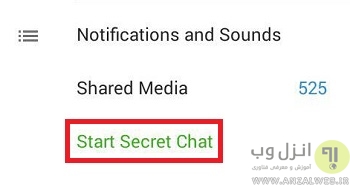
برای این کار روی تصویر پروفایل فرد مورد نظر کلیک کنید تا وارد پروفایل فرد مورد نظر شوید.

گزینه سبز رنگ “Start Secret Chat” را انتخاب کنید

start secret chat

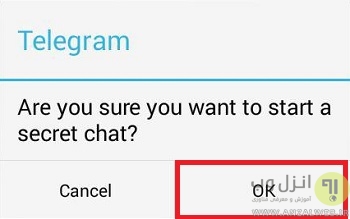
و پیغام نمایش داده شده را Ok کنید.

ok

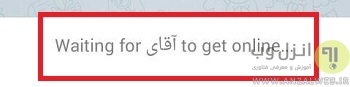
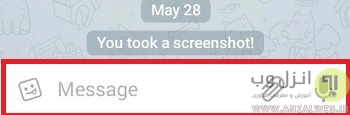
با این کار وارد صفحه چت مخفی می‌شوید. در قسمت پایین این صفحه پیغام “Waiting for … to get online…” نمایش داده می‌شود. این پیغام به این معنای " منتظر شدن تا آنلاین شدن فرد مورد نظر" است.

wait

اگر این پیغام از اول و یا بعد چند دقیقه برای شما نشان داده نشود به معنای این است که فرد مورد نظر پیغام شما را دریافت کرده است ولی نمی خواهد آن را باز کند.

after onlining

برای اطلاعات بیشتر در مورد secret chat می توانید پست ترفندهای تلگرام را مطالعه بفرمایید.


ایجاد کانال و ارسال پیغام استیکر برای دور زدن Last seen recently و حالت روح موبوگرام

برای فهمیدن آنلاین بودن در تلگرام و اینکه تشخیص دهیم که فرد مورد نظر پیغام ما را خوانده است مراحل زیر را انجام دهید:

یک کانال خصوصی یا عمومی ایجاد کنید. نام کانال را طوری انتخاب کنید که فرد مورد نظر شک نکند( مثلا اسم پروفایل خود و یا علایم کوتاه را استفاده کنید) ، قبلا در انزل وب آموزش ساخت کانال تلگرام و آشنایی کامل با تمام ویژگی و قابلیت های آن را آموزش داده ایم.

پیغام مورد نظر را به کانال بفرستید. به تعداد مشاهده پیغام توجه کنید که 1 است.

one visit

می توانید برای نامشخص ماندن منبع پیغام ، به جای ارسال متن در کانال از استیکر استفاده کنید.

stiker

پیغامی که به کانال فرستادید را به فرد مورد نظر فوروارد کنید. در صورتی که پیغام توسط فرد مورد نظر خوانده شود و تیک کنار پیغام به دو تیک تبدیل نشود می توانید به تعداد مشاهدات پیغام در کانال توجه کنید که قبلا 1 بود. اگر این عدد 1 به عدد 2 تغییر کند یعنی فرد مورد نظر پیغام شما را در حالت  خوانده است.

two visit

two visit stiker

پیشنهاد می کنیم پست قبلی ما را که در مورد ۷ روش حل مشکل عدم ارسال ، پخش و باز نشدن عکس ، فیلم و.. در تلگرام است را مطالعه بفرمایید.


فهمیدن آخرین بازدید در تلگرام به کمک ارسال پیغام صوتی

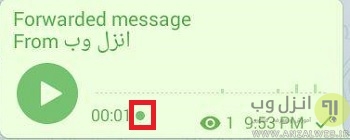
در تلگرام هنگامی که یک پیام صوتی را برای کسی ارسال می‌کنید، تا زمانی که فرد پیام  صوتی شما را مطالعه نکرده، یک نقطه در کنار زمان‌شمار پیام قرار دارد. هنگامی که طرف مقابل این پیام صوتی را گوش می‌کند این نقطه از بین می‌رود و متوجه می‌شوید که او آنلاین بوده و چت شما را باز کرده و پیام‌ها را هم خوانده است.

voice

در آخر پیشنهاد می کنیم پست قبلی ما که در مورد آموزش کامل استفاده از قابلیت تماس صوتی تلگرام و نحوه تنظیمات آن است را هم مطالعه بفرمایید.

تجربه و پیشنهاد شما ؟

آیا شما برای فهمیدن آنلاین بودن در تلگرام راه حل دیگری را می شناسید؟ تجربه و پیشنهاد خود را در بخش نظرات با ما در میان بگذارید.

۳ روش فهمیدن آنلاین بودن شخص در حالت Last seen recently تلگرام و روح موبوگرامنوشته توسط ثریا داسیان در انزل وب منتشر شده است.

آموزش کامل کار و نصب ویندوز ۱۰ و دیگر سیستم عامل ها در VMware Workstation

$
0
0

آموزش کار و نصب ویندوز 10 و دیگر سیستم عامل ها در VMware workstation

ایستگاه کاری ماشین مجازی یا VMware workstation با فعال سازی چند سیستم عامل و برنامه‌های کاربردی مربوط به آنها به طور همزمان و جداگانه روی یک ماشین فیزیکی عمل می کند و سیستم عاملها به همراه نرم‌افزارهای کاربردیشان در ماشین مجازی همگی روی یک قطعه از سخت‌افزار اجرا می‌شوند. لایه مجازی سازی وی ام ویر، منابع سخت‌افزار فیزیکی را به منابع ماشین مجازی به گونه‌ای نگاشت می‌کند که انگار هر ماشین مجازی، پردازنده، حافظه و دیسک و ابزارهای I/O (ورودی/خروجی) ویژه خود را دارد و همگی آنها مطابق استاندارد رایانه‌های X86 یا X64 هستند. امروز در انزل وب در مورد آموزش vmware workstation و نصب ویندوز 10 روی وی ام ویر صحبت خواهیم کرد.

آموزش تصویری نصب و کار با ویندوز 10 ، 8.1 ، 7 و.. در VMware workstation

How To Install Windows 10 in VMware Workstation

قبلا در انزل وب در مورد VMware ThinApp صحبت کردیم ، در این پست تصمیم داریم در مورد نحوه کار و نصب VMware workstation به صورت گام به گام و تصویری صحبت کنیم. به کمک ایستگاه کاری وی ام ویر می‌توان شبکه‌های مجازی پیچیده‌ای راه‌اندازی کرد و انواع نرم‌افزارها را در بسیاری از محیط‌ ها به طور همزمان اجرا کرد و تمامی این موارد را می‌توان تنها روی یک سیستم انجام داد. با استفاده از این برنامه می‌توان بدون نیاز به انجام عملیات پارتیشن بندی دوباره، دیسک و سیستم عاملی جدید نصب کرد و بدون نیاز به بوت کردن رایانه می‌توان بین سیستم عاملهای نصب شده روی رایانه جابه جا شد یا سوئیچ کرد. امروز در انزل وب، در بخش اول نحوه نصب VMware، در بخش دوم نحوه نصب ویندوز 10 در VMware و در بخش سوم نحوه استفاده اولیه از VMware را توضیح خواهیم داد. با ما همراه باشید.

VMware workstation and player

بخش اول : آموزش نصب VMware workstation

ابتدا مطمئن شوید که کامپیوتر شما نیازمندی های مورد نیاز زیر را دارد:

- شما باید 64 بیت پردازنده داشته باشید.

- VMware سیستم عامل های لینوکس و ویندوز را ساپورت می کند.

- شما باید حافظه کافی برای اجرای سیستم عامل داشته باشید. حداقل حافظه لازم برای سیستم عامل مجازی 1 گیگابایت است اما 3 یا بیشتر از 3 گیابایت توصیه می شود.

- شما باید 16 بیت یا 32 بیت آداپتور نمایش داشته باشید. افکت های سه بعدی در سیستم عامل های مجازی احتمالا خوب کار نمی کنند، بنابراین بازی کردن در ماشین مجازی همیشه کارامد نیست.

- شما برای نصب VMworkstation حداقل نیاز به 1.5 گیابایت حافظه دارید.

reqrement

حالا نوبت به دانلود VMware می رسد. شما می توانید این ایستگاه کاری ماشین مجازی را از وب سایت VMware یا سایت های دانلود ایرانی به همراه کرک و.. دانلود کنید. جدیدترین نسخه را انتخاب کنید و برای نصب روی لینک کلیک کنید. شما برای لاگین شدن نیاز به نام کاربری دارید.

download vmware

بعد از دانلود فایل، روی فایل کلیک راست کنید و Run as administrator را انتخاب کنید.

run vmware

گزینه Typical installation را انتخاب کنید.

typical

بعد از اتمام نصب کامپیوتر را ریستارت کنید.

در ادامه فیلم آموزش نصب و کرک کردن VMware Workstation Pro 12.5.2 بر روی کامپیوتر میتوانید مشاهده میکنید :

بخش دوم : نصب سیستم عامل ویندوز 10 بر روی ماشین مجازی Vmware workstation

قبلا در انزل وب ما نحوه نصب ویندوز 10 را به صورت کامل بر روی کامپیوتر و لپ تاپ توضیح دادیم. در ادامه نحوه نصب ویندوز 10 را در ماشین های مجازی توضیح خواهیم داد. برای نصب سیستم عامل مجازی به دیسک نصب و یا ISO Image نیاز دارید. شما می توانید سیستم عامل های ویندوز و لینوکس را نصب کنید. VMware را باز کنید و روی منوی file کلیک کنید. New Virtual Machine را انتخاب کنید. در اینجا ما Typical را انتخاب می کنیم و ok را کلیک می کنیم ( اگر می خواهید پارامترها را تغییر دهید می توانید گزینه custom را انتخاب کنید، اما در این آموزش ما مراحل custom را دنبال نمی کنیم).

file in vmware

حالا به صفحه ی نصب هدایت می شوید. Username, password و product key سیستم عامل خود را وارد کنید.

insert key

ما باید مسیر Windows 10 ISO را به VMware نشان دهیم. در صورتی که از سی دی نصب استفاده می کنید، سی دی را قرار دهید و درایو VNware را انتخاب کنید. در غیر این صورت اگر از ISO Image استفاده می کنید محل فایل ISO بر روی کامپیوتر خود را انتخاب کنید.

ISO

نام و مسیری که می خواهید ماشین مجازی شما ذخیره شود را انتخاب کنید.

مرحله بعد ایجاد دیسک مجازی است. که اندازه دیسک حداکثر 60 گیگابایت است. گزینه “Split virtual disk into multiple files” را انتخاب کنید در غیر این صورت VMware بلافاصله فضای هارددیسک شما را اختصاص خواهد داد.

max disk size

شما می توانید سخت افزاری که برای ماشین مجازی خود استفاده می کنید را سفارشی کنید. اگر پیش فرض نرم افزار VMware برای شما خوب است می توانید این مرحله را نادیده بگیرید و finish را انتخاب کنید. در غیر این صورت Customize Hardware را انتخاب کنید.

customize hardware

گزینه Memory را انتخاب کنید. در اینجا می توانید میزان RAM را برای این ماشین مجازی افزایش و یا کاهش دهید. برای مثال 2 گیگابایت را به 1 گیابایت تغییر دهید.

memory

با انتخاب گزینه Processors شما می توانید به طور مثال تعداد هسته های پردازنده را تعریف کنید.

processors

وقتی دستکاری سخت افزار شما تمام شد می توانید برای بستن پنجره روی Finish کلیک کنید.

finish

برای روشن شدن ماشین مجازی روی power on کلیک کنید.

pweron

بعد از اینکه ماشین مجازی را برای اولین بار power on می کنید، سیستم عامل به طور اتوماتیک شروع به نصب می کند. منتظر بمانید تا عملیات نصب کامل می شود.

installing windows

بعد از اینکه سیستم عامل نصب شد برنامه VMware Tools باید به طور اتوماتیک نصب شده باشد. VMware Tools گزینه های پیکر بندی برای ماشبن مجازی است و ماشین مجازی شما را با هر تغییر نرم افزاری بروزرسانی می کند.

vmware tools

در ادامه ویدیو آموزش نصب ویندوز 10 و 8.1 بر روی VMware Workstation 12 مشاهده میکنید :


بخش سوم : اصول اولیه کار با  VMware Workstation

برای شروع ماشین مجازی روی منوی VM کلیک کنید و ماشین مجازی که می خواهید روشن شود را انتخاب کنید.

pweron

برای خاموش کردن ماشین مجازی روی VM کلیک کنید و گزینه power را انتخاب کنید. روی shut down کلیک کنید.

shutdown

برای انتقال فایل از ماشین مجازی به ماشین فیزیکی و بلعکس می توانید از کشیدن و رها کردن استفاده کنید. روی منوی VM کلیک کنید و settings را انتخاب کنید. روی سربرگ options کلیک کنید. گزینه Gust Isolation را انتخاب کنید و گزینه های Enable drag and drop را تیک بزنید. با تیک زدن Enable copy and past شما می توانید فایلی را از سیستم عامل فیزیکی کپی و در سیستم عامل مجازی پیست کنید و بلعکس.

darg and drop and copy and paste

شما می توانید چاپگرها را به ماشین مجازی خود اضافه کنید. ماشین مجازی که می خواهید چاپگر به آن اضافه شود را انتخاب کنید. روی منوی VM کلیک کنید و settings را انتخاب کنید. روی سربرگ Hardware کلیک کنید و Add را کلیک کنید. Add Hardware wizard شروع می شود. چاپگر را انتخاب کنید و finish را کلیک کنید.

add printer

قبلا در انزل وب ما چگونگی دسترسی به محتویات فلش داریو صحبت کردیم. در ادامه نحوه استفاده از فلش VMware را توضیح خواهیم داد. برای اتصال درایو USB به ماشین مجازی، روی منوی VM کلیک کنید. Removable Devices را انتخاب کنید و connect را کلیک کنید. درایو USB به طور اتوماتیک به ماشین مجازی شما وصل می شود.

connect usb

Snapshot برای ذخیره کردن حالت یا State سیستم ها استفاده می شود. برای فعال کردن snapshot در ماشین مجازی، روی منوی VM کلیک کنید و snapshot را انتخاب کنید. برای snapshot یک نام تعریف کنید. همچنین شما می توانید برای یک snapshot توضیحاتی را تعریف کنید که اختیاری است. برای ذخیره snapshot روی ok کلیک کنید. با کلیک کردن منوی VM و انتخاب snapshot یک snapshot ذخیره شده لود می شود. Snapshot که می خواهید لود شود را از لیست انتخاب کنید و سپس Go To را انتخاب کنید.

snapshut

با انتخاب کلیدهای ترکیبی CTRL , ALT و Enter ماشین مجازی به حالت تمام صفحه در می آید. وقتی که ماوس توسط 1 ماشین استفاده می شود با استفاده از کلیدهای ترکیبیCTRL , ALT  و Tab میان ماشین های مجازی حرکت داده خواهد شد.

shortkey


در پایان باید به این نکته اشاره کنیم که امکانات و قابلیت های vmware workstation بسیار فراوان و گسترده است که آموزش تمامی آنها در این مطلب نمی گنجد اما سعی کردیم اصلی ترین نیاز و قابلیت های نسخه های جدید این برنامه مثل vmware workstation 12 به صورت تصویری و ویدیویی بررسی و طریقه نصب و کار با سیستم عامل جدید مایکروسافت یعنی ویندوز 10 را روی vmware آموزش دهیم.

تجربه و پیشنهاد شما ؟

آیا شما تا به حال تجربه استفاده از VMware workstation را داشته اید؟ چه نرم افزار ماشین مجازی دیگری را می شناسید؟ تجربه و پیشنهاد خود را در بخش نظرات با ما در میان بگذارید.

آموزش کامل کار و نصب ویندوز ۱۰ و دیگر سیستم عامل ها در VMware Workstationنوشته توسط ثریا داسیان در انزل وب منتشر شده است.

۲ روش مشاهده و دسترسی به سایت ها بدون نیاز به اینترنت در اندروید

$
0
0

باز کردن مشاهده و دسترسی به سایت ها بدون نیاز به اینترنت در اندروید

بعضی مواقع اتفاق افتاده که نیاز به باز کردن و دسترسی به وب سایت مهمی را داریم اما به دلیل وجود برخی مشکلات مثل نداشتن آنتن و اینترنت گوشی نمی توانیم به اینترنت دسترسی پیدا کنیم.میخواهیم ترفندهایی را به شما آموزش دهیم که به صورت آفلاین بتوانید در اندروید به وب سایتهای مورد نظرتان دسترسی داشته باشید.

چگونه بدون اینترنت در اندروید سایت ها را باز و مشاهد کنیم ؟

How To Access Websites Without Internet Connection On Android

همانطور که میدانید که برای دسترسی به وب سایت و دیدن محتوا آن نیاز به اینترنت نسبتا پرسرعت و خوب است و حتی برخی اوقات با اینترنت کم سرعت هم این وب سایتها باز نمی شوند. شما میتوانید همانند روش هایی که در مطلب چگونه بدون اتصال به اینترنت سایت ها را با کمک کش مرورگر باز کنیم و ۵ روش برای دانلود کامل سایت یا وبلاگ ها و استفاده آفلاین از آنها انزل وب معرفی کردیم وب سایتها را در گوشی اندرویدی خود دانلود و بعدا در زمانی که اینترنت ندارید آن ها را مطالعه کنید. در ادامه 2 روش ساده انجام اینکار توسط مرورگر کروم اندروید و برنامه مخصوص دانلود آفلاین صفحه وب را به شما معرفی میکنیم.

باز کردن و دسترسی به سایت بدون اینترنت در اندروید با استفاده از Offline browser

ابتدا اپلیکیشن Offline browser را دانلود و نصب کنید (دانلود مسقیم از گوگل پلی).بعد از نصب ،اپلیکیشن را باز کنید و با دیدن صفحه ای مثل تصویر پایین روی + کلیک کنید تا لینک جدیدی را اضافه کنید.

باز کردن سایت بدون اینترنت در اندروید

در صفحات بعدی لازم است که لینکی که میخواهید دانلود کنید و اسمی که میخواهید با آن ذخیره شود را وارد کنید.سپس دانلود را بزنید.

چگونه بدون اتصال به اینترنت در اندروید سایتها را باز کنیم

 کمی برای دانلود لینک صبر کنید تا بتوانید آنرا به صورت آفلاین ببینید.

دیدن سایت یدون اینترنت در اندروید

پس از اتمام دانلود،صفحه ای مثل زیر را میبینید که بدون نیاز به اینترنت می توانید آنرا باز کنید.

نسخه آفلاین سایت اندروید

به همین سادگی با ذخیره وب سایت بدون نیاز به اینترنت می توانید صفحات وب سایتها را در گوشی باز و مطالعه کنید.

دیدن سایت بدون اینتنرت اندروید

باز کردن سایت بدون اینترنت و نمایش آفلاین با استفاده از مرورگر گوگل کروم اندروید

در گوگل کروم به راحتی می توانید ویدیو،عکس و وب سایتها را دانلود کنید و به صورت آفلاین از آنها استفاده کنید.کافی است گوگل کروم را روی دستگاه اندرویدیتان نصب کنید و یا آنرا به روزرسانی کنید.با باز کردن مرورگر کروم،به سایت مورد نظرتان بروید.

باز کردن سایت بدون اینترنت و نمایش آفلاین با استفاده از گوگل کروم اندروید

روی لینک تپ کرده و نگه دارید تا گزینه Download Link به نمایش در بیاید.

دانلود آفلاین کروم اندروید

چند ثانیه برای دانلود وب سایت صبر کنید.

باز کردن سایت بدون اینترنت اندروید

بعد از کامل شدن دانلود ، بدون نیاز به اینترنت می توانید وب سایت را باز کنید و آنرا آفلاین مطالعه کنید.

مشاهده آفلاین سایت کروم اندروید

همچنین می توانید نسخه آفلاین صفحه را نیز ذخیره کنید.

اگر آدرس مورد نظر شما پس از مدتی غیر قابل دسترس بود از میتوانید روش بازیابی و دسترسی به اطلاعات و محتوا پاک شده سایت،وبلاگ و سرویس های اینترنتی استفاده کنید و همچنین اگر میخواهید با ذخیره آفلاین صفحات وب در حجم اینترنت گوشی خود صرفه جویی کنید پیشنهاد میکنیم مطلب قبلی ما درباره چرا حجم اینترنت زود تمام میشود ؟ روش های جلوگیری از مصرف حجم اینترنت مطالعه کنید.

نظر و پیشنهاد شما؟

در مطلب امروز راه حلی ساده برای دانلود وب سایتها و دسترسی به آنها بدون اینترنت در اندروید را به شما آموزش دادیم که با این کار نیاز نیست برای مشاهده یک وب سایت بارها از حجم اینترنتان استفاده کنید. اگر دیدگاهی در این زمینه دارید می توانید آنرا از بخش نظرات با ما به اشتراک بگذارید.

۲ روش مشاهده و دسترسی به سایت ها بدون نیاز به اینترنت در اندرویدنوشته توسط المیرا ذاکری در انزل وب منتشر شده است.

تعمیر و درست کردن صفحه نمایش شکسته ، تاچ خراب و.. گوشی مانند یک حرفه ای !

$
0
0

یکی از بزرگ‌ترین عیب‌های گوشی‌ هوشمند را می‌توان مقاومت نه چندان قوی صفحه‌نمایش در برابر ضربه‌های احتمالی و شکستن زودهنگام آن‌ها دانست. احتمالا برای شما یا اطرافیانتان پیش آمده است که صفحه‌نمایش گوشی با افتادن از دست یا اتفاقاتی از این قبیل به راحتی شکسته باشد. در کنار بازار سیاه ارائه خدمات موبایلی، بازار سیاه تعمیرات گوشی هوشمند جای خود را باز کرده است و با توجه به عدم نظارت کافی در این بازار همچنین نبود کارشناسان مورد نظر و عدم وجود تعرفه گذاری عرصه برای سوءاستفاده‌ی سودجویان فراهم گشته است. امروز در انزل وب نحوه تعویض ال سی دی شکسته ، تاچ خراب شده و نکاتی که باید در هنگام تعویض آنها رعایت کرد را توضیح خواهیم داد تا در صورت لزوم شما نیز توانایی تعمیر و تعویض تاچ گوشی و.. خود را داشته باشید.

چگونه گوشی شکسته و خراب شده خود را شبیه یک حرفه ای تعمیر و درست کنیم ؟

How to Fix Your Broken Smartphone Like a Pro

بسته به آسیبی که به گوشیتان رسیده مجبور به پرداخت هزینه‌ی تعمیر متفاوتی خواهید بود. تعمیر گوشی آسیب دیده‌ می‌تواند هزینه‌ای بین 100 تا 900 هزار تومان را به شما تحمیل کند. برای مثال اگر صفحه‌ نمایش گلکسی نوت 4 شما شکسته باشد، مجبور به پرداخت هزینه‌ی 600 تا 700 هزار تومانی خواهید شد. اگر نیاز به تعویض ال سی دی باشد، هزینه‌ای معادل 800 تا 900 هزار توان را باید پرداخت کنید. اجزای گوشی‌های هوشمند با پیچ به و کابل های مخصوص هم متصل شده‌اند، و اگر شما کمی فنی باشید احتمالا می‌توانید برخی از تعمیرات گوشی خود را با دقت لازم انجام دهید. وب‌سایت‌های متعددی هستند که می‌توانند به شما در این زمینه کمک کنند. به عنوان مثال ifixit.com سایتی مختص کالبد شکافی و بررسی سهولت تعمیر پذیری گوشی‌ها است و به شما کمک می‌کند تا همه‌ی اجزای گوشی خود، از اولین آیفون گرفته تا آیفون 6 پلاس و موبایل‌های دیگر را قطعه قطعه کرده و بخش آسیب دیده را جدا کنید. قبلا در انزل وب در مورد بعد از افتادن گوشی روی زمین و ضربه خوردن آن چه باید کنیم ؟ صحبت کردیم. امروز در انزل وب ابتدا نکاتی که باید در حین تعمیر صفحه لمسی ،درست کردن lcd شکسته و.. گوشی تان رعایت کنید را مرور خواهیم کرد.

lcd phone

نکاتی که باید در حین درست کردن و تعمیر صفحه لمسی گوشی تان رعایت کنید

نکته شماره 1 : ابتدا یک فضای تمیز که در آنجا کمترین حواس پرتی را دارید انتخاب کنید. اتاقی که فرش ندارد بسیار ایده آل است. قبل از باز کردن گوشی الکتریسته ساکن در بدن که از طریق مالش پاها روی فرش ایجاد می شود را تخلیه کنید مثلا با لمس یک میز فولادی و یا هر وسیله ی مشابه. مطمن شوید که بهترین قطعات و ابزارها را تهیه کرده اید. معمولاً برای باز کردن یک گوشی به وسایلی مثل پیچ‌گوشتی، پیچ‌گوشتی ترکس، انبرک پلاستیکی نیاز داریم.

lcd-phone

نکته شماره 2 : قبل از اقدام به هر کاری یک راهنمایی دقیق ویدیویی برای انجام این کار پیدا کنید. من iFixit ، ویدیو های آموزش تعمیر گوشی آپارات و سایت یوتیوب را پیشنهاد می کنم چونکه راهنماهای ویدیویی از تعویض یک صفحه نمایش شکسته تا تعویض اسپیکرهای تلفن را دارد. دوباره و دوباره این ویدیو ها را نگاه کنید تا به اندازه کافی احساس اعتماد به نفس برای تعویض تاچ گوشی در شما ایجاد شود.

نکته شماره 3 : اگر شما تصمیم گرفتید که این کار را انجام دهید به یاد داشته باشید که قبل از باز کردن گوشی، آن را خاموش کنید. سپس  پیچ های پشت گوشی را باز نمایید . توجه کنید قبل از هر اقدامی باتری گوشی را در آورید (اگر باتری جدا نمیشود ابتدا سوکت باتری را پس از باز کردن پشت گوشی در بیاورید) تا از آسیب به گوشی جلوگیری شود . اکنون طبق تصاویر و ویدیوهایی آموزشی که در اینترنت جستجو و پیدا کردید ال سی دی گوشی را جدا کنید و ال سی دی جدید را جایگزین کنید.در صورت امکان آن را تست کنید.

نکته شماره 4 : شما توانایی هر کاری را دارید اگر شما واقعا در مورد آن فکر کنید. در هنگام تعمیر هرگز عجله نکنید. بالا بردن سرعت فاجعه بار است.

lcd-phone

نکته شماره 5 : وقتی که گیج هستید استراحت کنید. وقتی که نا امید و خسته می شوید، یک استراحت کوچک را دست کم نگیرید.

نکته شماره 6 : آرام باشید. اگر بخشی به طور مناسب جا نیافتاده است آن را به زور جا ندهید. یک قدم به عقب برگردید و ببینید چه چیزی از محل خود خارج شده است. هرگز پیچ را بیش از حد نچرخانید که باعث آسیب های جدی می شود.

نکته شماره 7 : پیچ ها را در محل اصلی خود قرار دهید پیچ کردن در نقاط اشتباه می تواند آسیب ایجاد کند.

tools-icdl-phone

نکته شماره 8 : دوباره همه چیز را بررسی کنید. قبل از اینکه تلفن خود را ببندید مطمن شوید که تمام قطعات را وصل کردید و به درستی پیچ کردید. وقتی دوباره آن را به هم می بندید یک بار آزمایشی آن را اجرا کنید و مطمن شوید همه چیزی به درستی کار می کند. به غیر از قسمت های جایگزین، تمام قسمت های دیگر را تست کنید چونکه ممکن است به صورت تصادفی قسمت دیگری خراب شده باشد. در زیر لیستی از قسمت هایی که باید چک کنید به صورت خلاصه آمده است :

صفحه نمایش لمسی یا تاچ گوشی: اطمینان حاصل کنید که به طور کامل پاسخگو است.

ال سی دی / صفحه نمایش : برای نقاطی که به آن فشار امده تغییر رنگ را بررسی کنید.

حسگر فیوز : به صورت آزمایشی تماس بگیرید.

اسپیکر و میکروفون: اطمینان حاصل کنید که شما و کسی که با شما تماس می گیرد می توانید هر دو به وضوح و بدون پژواک صدا را بشنوید. برای افزایش صدا پست ۷ روش افزایش صدا اسپیکر و هدفون گوشی اندروید را مطالعه بفرمایید.

بلندگو : یک آهنگ را پخش کنید، یک بار دیگر با صدای بالا و پایین گوش کنید، نباید هیچ پژواکی شنیده شود.

دوربین جلو و عقب : عکس بگیرید، مطمئن شوید که روشن می شود و قادر به زوم کردن است.

شبکه و وای فای خود را بررسی کنید و مطمن شوید که آنها سازگار هستند. اگر بعد از تست وایفای احساس میکنید سرعت آن کم است ۴ دلیل کندی سرعت وای فای و روش های افزایش سرعت آن را بررسی کنید.

دکمه های خانه،  ولو م: با یک بار فشار دادن دکمه ها مطمن شوید که درست کار می کنند. در صورتی که دکمه های گوشی شما گیر کرده است قبلا در انزل وب آموزش چگونه دکمه گیر کرده گوشی و تبلت را تعمیر و درست کنیم؟ را منتشر کردیم.

پورت شارژ : مطمئن شوید که گوشی شارژ می شود و از طریق USB به دستگاه های دیگر به طور مناسب کار می کند. اگر بعد از جمع کردن و بستن گوشی همچنان با مشکل کم شدن سریع شارژ مواجه هستید دلایل خالی شدن سریع شارژ و روش های جلوگیری از آن را قبلا به طور کامل بررسی کردیم.

جک هدفون : اطمینان حاصل کنید که شما می توانید به وضوح با هر دو گوشی بشنوید.

break-lcd-phone

پس از تست سخت افزار های گوشی و مطمئن شدن از درست کار کردن آنها پیشنهاد میکنیم گوشی خود را به مدت چند روز تحت نظر بگیرید تا صحیح کاردن مداوم تمامی قظعات اطمینان حاصل پیدا کنید چراکه ممکن است در موارد مثل درست کردن صفحه نمایش شکسته گوشی یا تعویض تاچ گوشی های سامسونگ  ، هواوی و.. بعد از مدتی قطعه مورد نظر همانند قطعه خود کارخانه به دلیل مرغوب نبودن جنس ، بد جا خوردن و.. به خوبی کار نکند.

علاوه بر تعمیر گوشی خود می توانید گوشی خود را با گوشی های دست دوم جایگزین کنید که قبلا در انزل وب روش های فهمیدن دست دوم بودن گوشی ، راهنما و نکات مهم خرید گوشی کارکرده را توضیح دادیم.

به عنوان مثال در ادامه میتوانید فیلم آموزشی از آموزش تعویض صفحه نمایش (LCD) گوشی ، درست کردن تاچ خراب آیفون 6 را مشاهده کنید :

تجربه و پیشنهاد شما ؟

آیا شما در صورت کار نکردن صفحه لمسی گوشی یا خراب شدن دیگر قطعات آن تمایلی برای تعمیر توسط خودتان دارید؟ تجربه شما در این زمینه چه بوده است؟ پیشنهادات و دیدگاهخود را در بخش نظرات با ما در میان بگذارید.

تعمیر و درست کردن صفحه نمایش شکسته ، تاچ خراب و.. گوشی مانند یک حرفه ای !نوشته توسط ثریا داسیان در انزل وب منتشر شده است.


آموزش صفر و پاک کردن یکباره تمام ایمیل های قدیمی جیمیل از اینباکس

$
0
0

آموزش صفر و پاک کردن یکباره تمام ایمیل های جیمیل تنها با چند کلیک

در اینباکس جیمیل همه ما همیشه ایمیل هایی وجود دارند که شاید در حال حاضر نیازی به آنها نداریم و یا ایمیلهای زیادی که آنها را نخوانده ایم.این حجم زیاد از ایمیلها باعث بهم ریختگی اینباکس می شوند و شاید پیدا کردن ایمیلخاصی در بین آنها را مشکل کند.با روشی که امروز به آن می پردازیم به راحتی میتوانید با چند کلیک تمام ایمیل های خوانده شده و نشده را از صندوق ایمیل جیمیل گوشی ، وب و کامپیوتر خود یکجا پاک کنید و از بهم ریختگی اینباکس جلوگیری کنید.

پاکسازی و حذف کردن یکجا همه ایمیل های دریافت شده در اینباکس جیمیل

How to Archive All Old Emails in Gmail and Reach Inbox Zero

قبلا در انزل وب آموزش هایی زیادی درباره سرویس جیمیل و امکانات آن داده ایم.یکی از این امکانات آرشیو (Archive) کردن ایمیلها است که ممکن است خیلی از کاربران از آن آگاهی نداشته باشند و برخی دیگر نحوه عملکرد آنرا ندانند. آرشیو کردن ایمیل پاسخ کوتاه و کاربردی سوال هاییی نظیر "چگونه همه ایمیل ها را یکجا پاک کنیم؟" یا "چطوری تمام ایمیل ها را از صندوق ایمیل جیمیل حذف کنیم؟" است ، در واقع آرشیو روشی ساده برای صفر کردن اینباکس ایمیل بدون پاک کردن همیشگی ایمیل ها است.

پاك كردن تمام ايميل های جیمیل بدون حذف دائم آنها از اکانت شما !

در سرویس جیمیل،قسمتهای زیر وجود دارد: ایناکس که در آن همه ی ایمیلها قرار میگیرند، Sent ایمیلهای ارسال شده که هر ایمیلی را که ارسال کرده باشید در این قسمت می توانید ببینید،اسپم که در آن ایمیلهای مشکوک به ویروس و به عبارتی Junk emails در آن قرار میگیرند،Trash که ایمیلهای پاک شده به آن انتقال داده می شود و قسمت آخر هم آرشیو است که هر ایمیلی که می خواهید از اینباکس حذف کنید اما آنرا برای همیشه پاک نکنید در آن قرار میگیرد.

به عبارتی می توان اینباکس را محلی برای ایمیلهای مهم دانست و آرشیو ایمیلهایی که ممکن است بعدا به آنها نیاز پیدا کنید.برای فهمیدن مزایای آرشیو کردن ایمیلها لازم است بدانید که آرشیو چگونه کار میکند و چه تاثیری روی جیمیل میگذارد.

مزایای آرشیو

با  آرشیو کردن ایمیلها،برخلاف Trash ایمیلها تا زمانی که شما آنها را حذف نکنید،پاک نمی شوند(ایمیلهای موجود در Trash به صورت خودکار بعد از 30 روز حذف می شوند).هم چنین می توانید در ایمیلهای آرشیو شده جست و جو انجام دهید اما اگر می خواهید فقط در اینباکس به دنبال ایمیلی بگردید کافی است عبارت in:inbox را قبل از عبارتی که می خواهید جست و جو کنید وارد کنید.ایمیلهای موجود در آرشیو فضای جیمیل شما را نیز اشغال میکنند و اگر ایمیلی را بدون باز کردنش آرشیو کنید همچنان خوانده نشده نمایش داده می شود.می توانید به ایمیلهای آرشیو شده برچسب (Label) نیز اضافه کنید و وقتی روی لیبل کلیک میکنید همه ی ایمیلهای تگ شده با آنرا چه در اینباکس و چه در آرشیو خواهید دید.

مزایای آرشیو کردن ایمیلها و پاکسازی صندوق ورودی جیمیل

معمولا در اینباکس جیمیل ترکیبی از ایمیلهای خوانده نشده و ایمیلهای قدیمی وجود دارد که بعضی از آنها را نیاز دارید و بعضی ها را می خواهید پاک کنید.اما ممکن است حتی با علامت زدن یک ایمیل به عنوان خوانده شده هم چنان در اینباکس شما نمایش داده شود.آرشیو کردن ایمیل آنرا از اینباکس حذف میکند اما مطمئنید که بعدا قادر خواهید بود به آن دسترسی داشته باشید.

علامت خوانده شده

نحوه آرشیو کردن ایمیل ها در جیمیل گوشی اندروید ، آیفون و کامپیوتر

می توانید ایمیلها را در نسخه های مختلف جیمیل چه برای کامپیوتر و چه برای گوشی آرشیو کنید.

نحوه آرشیو کردن

برای آرشیو کردن ایمیلها در کامپیوتر کافی است روی دکمه Archive بالای هر پیام کلیک کنید و یا چندین ایمیل را انتخاب کرده  و سپس دکمه آرشیو را بزنید.دکمه E شورتکان مورد استفاده جیمیل برای آرشیو کردن است. در iOS هم همین کار را می توانید انجام دهید.اما در اندروید،به Menu>Setting>General Setting>Gmail Default Action بروید و Archive را انتخاب کنید.سپس در اینباکس،هر ایمیلی را به چپ یا راست بکشید تا آرشیو شوند و یا ایمیلهایی که می خواهید آرشیو شوند را انتخاب کنید و دکمه آرشیو را بزنید.

آرشیو کردن خودکار ایمیلها با استفاده از فیلترها

یکی از بهترین راهها برای جلوگیری از درهم بودن ایمیلها استفاده همزمان از آرشیو و فیلترها است.شاید صدها ایمیل تکراری داشته باشید که در حال حاضر نیازی به آنها ندارید اما می خواهید آنها را نگه دارید.به عنوان مثال ایمیلهای Uber را می خواهید نگه دارید:

مثال فیلتر

آخرین ایمیل دریافتی از Uber را باز کنید.در کنار Reply نشانگر را باز کنید و روی filter messages like this کلیک کنید. همانطور که قبلا نیز در مطلب نکات و ترفند های کاربردی سرویس جیمیل و یاهو میل به آن اشاره کردیم با این کار فیلتری برای ایمیلهای وارد شده از Uber ایجاد می شود و اگر میخواهید فقط ایمیل های رسیده از Uber را فیلتر کنید،در خط موضوع Uber Receipts را وارد کنید.سپس Create filter with this search را بزنید.قسمت اول (Skip the inbox(Archive It را نیز انتخاب کنید.در صورت نیازتان گزینه Also apply filter to matching conversations  و Mark as Read را میتوانید انتخاب کنید.در آخر هم روی Create filter کلیک کنید.

بازیابی ایمیلهای آرشیو شده

این کار به سادگی انجام می شود و ایمیلها به اینباکس شما باز گردانده می شوند.

بازیابی ایمیلهای آرشیو شده

با جست و جوی ایمیلها در قسمت جست و جو و یا رفتن به منوی All Mail می توانید به آنها دسترسی پیدا کنید.در فسمت بالا،روی Move to Inbox کلیک کنید تا آنها را بازیابی کنید.

حذف تمام ایمیل های جیمیل و آرشیو کردن همه ی ایمیلهای قدیمی موجود در اینباکس جیمیل

با استفاده از فیلتر می توانید به راحتی ایمیلهای قدیمی را آرشیو کنید.

آرشیو کردن همه ی ایمیلهای قدیمی

در قسمت جست و جو  in:inbox before:yyyy/mm/dd وارد کنید.تاریخ دیروز را در فرمت وارد کنید و اگر میخواهید همه ی ایمیلها را آرشیو کنید فقط in:inbox را وارد کنید.سپس گزینه Create filter with this search را انتخاب کنید و بعد تایید ساخت فیلتر جیمیل را OK کنید.گزینه Also apply filter to matching conversation را تیک بزنید.هم چنین اگر خواستید همه ی ایمیلهای این فیلتر به عنوان خوانده شده در نظر گرفته شوند ، تیک گزینه Mark as Read را زده و در نهایت بر روی create filter کلیک کنید.

بسته به تعداد ایمیلهایتان مدت زمانی کوتاه برای ساخته شدن فیلتر طول میکشد.پس از آن ایمیلها از اینباکس حذف می شوند و در آرشیو قرار میگیرند و این کار راه حلی ساده برای صفر کردن ایمیلهای اینباکس جیمیل است.

پاک کردن فیلتر

نکته مهمی که باید به یاد داشته باشید اگر از in:inbox استفاده کردید آنرا پس از اتمام آرشیو کردن پاک کنید،در غیر این صورت همه ی ایملهای آتی به آرشیو می روند.برای پاک کردن فیلتر، در جیمیل روی Cog Wheel icon>Setting>Filters and Blocked Addresses کلیک کنید و فیلتر مورد نظرتان را پیدا کرده و پاک کنید.

نظر و پیشنهاد شما؟

تا به حال در مورد آرشیو کردن ایمیلها شنیده بودید و یا از آن استفاده کرده اید؟به نظر شما آرشیو کردن ایمیلها چه مزایای دیگری دارد؟ برای پاکسازی جیمیل چه راه حل های دیگری را پیشنهاد میکیند ؟

آموزش صفر و پاک کردن یکباره تمام ایمیل های قدیمی جیمیل از اینباکسنوشته توسط المیرا ذاکری در انزل وب منتشر شده است.

بهترین کلیدهای ترکیبی میانبر کیبورد در برنامه ها و محیط ویندوز ۱۰ ، ۸٫۱ و..

$
0
0

بهترین و کاربردی ترین کلیدهای ترکیبی میانبر در ویندوز 10 ، 8.1 ، 7 و..

همه ما در زمان کار با کامپیوتر نیازمند سرعت بالا و انجام هر چه سریع تر کارها هستیم. مثلا زیاد اتفاق می افتد که افراد مجبور باشند در زمانی مشخص کاری را تحویل دهند؛ در این صورت، همیشه دانستن و استفاده از میانبرهای صفحه کلید (Keyboard shortcuts) به معنی انجام فرامین متداول با کلید های ترکیبی صفحه کلید رایانه به جای استفاده از منوها و راست کلیک کردن می تواند نقش موثری در افزایش سرعت کار و بهره وری بالا تر داشته باشد. به این ترتیب صدها نوع میانبر صفحه کلید های برای کار با برنامه و محیط ویندوز به وجود آمدهاست و امروز در انزل وب ما قصد داریم برخی از مهم و کاربردی ترین آنها را به شما آموزش دهیم.

کاربردی ترین کلیدهای میانبر کیبورد در برنامه ها و محیط ویندوز 10 ، 8.1 ، 7 و..

Some Cool Keyboard Tricks Few People Know About

کلیدهای میانبر در ویندوز باعث افزایش سرعت و سهولت انجام امور در سیستم عامل می شوند. کاربر می تواند برخی از نیازهای خود را بجای حرکت دادن ماوس و انتخاب چند گزینه به راحتی و با فشاردادن کلیدهای ترکیبی انجام دهد. بسیاری از شما با برخی از کلیدهای میانبر کاربردی آشنا هستید. امروز ما قصد داریم کلید های ترکیبی را که کمتر می شناسید به شما معرفی کنیم.

کلید های میانبر صفحه کلید در سیستم عامل های ویندوز

این کلیدهای میانبر برای سیستم عامل های ویندوز تعریف شده است. ما بیشتر آنها را در ویندوز 10 تست کردیم اما بیشتر آنها در نسخه های قدیمی ویندوز مثل ویندوز 7 و 8.1 کار می کنند.

بالا بردن کنتراست با کلیدهای ترکیبی SHIFT + ALT + PRINT

وقتی که دکمه های ترکیبی SHIFT + ALT + PRINT را انتخاب می کنیم ، پنجره ای به نام High Contrast  باز خواهد شد. با انتخاب دکمه yes رنگ پنجره  های شما مانند زیر به صورت سیاه و سفید تغییر خواهد کرد. برای برگشتن به تنظیمات قبلی همین کلیدهای ترکیبی را انتخاب کنید. اگر نتوانستید به تنظیمات قبلی برگردید روی دسکتاپ کلیک راست کنید و گزینه personalize را انتخاب کنید و به طور مثال windows 7 را انتخاب کنید).

High-Contrast

چرخاندن صفحه با کلیدهای ترکیبی CTRL + ALT  و کلیدهای  جهت نما

کار این کلیدهای ترکیبی به کارت گرافیک و داریور ویدیوی شما بستگی دارد. اگر این کلیدهای ترکیبی در سیستم عامل شما کار کند، دسکتاپ شما خواهد چرخید.
برای برگشت به تنظیمات اولیه کلیدهای ترکیبی، کلید ویندوز و I را انتخاب کنیم و به system>display بروید در قسمت Orientation گزینه landscape را به portait تغییر بدهید.

Rotate Screen: CTRL + ALT + UP/DOWN/LEFT/RIGHT Arrow

سوئیچ بین پنجره های باز با کلید ترکیبی ALT+TAB

با انتخاب کلیدهای میانبر ALT+TAB پنجره ای به صورت زیر باز خواهد شد. دستتان را روی ALT ثابت نگه دارید، هر بار که روی دکمه TAB بزنید پنجره باز شده بعدی انتخاب خواهد شد و با رها کردن این کلیدهای صفحه کلید به پنجره بازشده مورد نظر منتقل می شوید.

Switch Between Open Windows: ALT + TAB

با انتخاب کلیدهای میانبر ترکیبی ALT+SHIFT+TAB هم می توانید بین پنجره های باز سوئیچ کنید.

پاک کردن بدون تایید با کلیدهای میانبر SHIFT+DEL

وقتی شما یک فایل را انتخاب می کنید و دکمه Del صفحه کلید را انتخاب می کنید یک پنجره برای شما به صورت زیر ظاهر خواهد شد و از شما پرسیده خواهد شد آیا مطمنید که می خواهید این فایل را پاک کنید؟ با انتخاب دکمه yes فایل شما پاک می شود و به سطل زباله انتقال داده می شود.

DELETE FILE

ولی با فشار دادن دکمه های  SHIFT+DELبدون اینکه از شما سوالی پرسیده شود فایل بدون اینکه به سطل زباله منتقل شود کاملا پاک خواهد شد. برای اینکه پنجره تایید برای شما نشان داده نوشد روی سطل زباله یا Recycle Bin کلیک راست کنید گزینه properties را انتخاب کنید و علامت کناری Display delete confirmation dialog را بر دارید.

Delete Without Confirmation: SHIFT + DEL

انتخاب دکمه ویندوز و D برای نمایش دادن دسکتاپ

وقتی که دکمه ویندوز و D را با هم فشار می دهید تمام پنجره های باز شما کوچک می شود و شما می توانید بسیار سریع دسکتاپ را مشاهده کنید.

قفل کردن سیستم با کلید میانبر ویندوز و L

با فشار دادن کلید ویندوز و L سیستم شما قفل می شود. در صورتی که برای اکانت ویندوز خود پسورد تعریف کرده باشید باید برای ورود به ویندوز پسورد را وارد کنید در غیر این صورت روی اکانت ویندوز کلیک کنید تا وارد محیط ویندوز شوید.

LOCK-SCREEN

اجرای command prompt به عنوان Administrator

برای اجرای command prompt به عنوان Administrator، دکمه ویندوز و R را کلیک کنید تا پنجره Run برای شما باز شود سپس cmd را تایپ کنید اما اینتر نکنید به جای اینتر دکمه های CTRL و SHIFT و Enter را انتخاب کنید.

Run Command Prompt as Administrator

Run Command Prompt as Administrator

این کلیدهای ترکیبی در ویندوز 10 کار نمی کند به جای این دکمه ویندوز و X را برای باز شدن Quick Access Menu انتخاب کنید و سپس دکمه های جهت نمای UP/DOWN را فشار دهید تا به command prompt برسید و اینتر را فشار دهید.

خاموش کردن سیستم با انتخاب دکمه ویندوز و X, U, I / U / R / H / S

دکمه ویندوز و X را برای بازشدن منوی دسترسی سریع انتخاب کنید  سپس دکمه U را انتخاب کنید درنهایت I را برای خروج، U را برای خاموش شدن، R را برای ریستارت شدن H را برای هایبرنت کردن و S را برای حالت خواب انتخاب کنید.

Shut-Down

تعریف کلیدهای میانبر برای Shortcut

روی دسکتاپ کلیک راست کنید و سپس New را انتخاب کنید و shortcut را انتخاب کنید. در پنجره باز شده Browse را انتخاب کنید و برنامه ای که می خواهید برای آن  shortcut ایجاد کنید را انتخاب کنید و سپس next را انتخاب کنید.

NAME FOR SHORTCUT

نامی را برای shortcut انتخاب کنید و finish را کلیک کنید.

NAME

روی shortcut ی که ایجاد شده راست کلیک کنید و propertice را انتخاب کنید در قسمت shortcut key با نگه داشتن shift یک دکمه مثلا p را انتخاب کنید. حالا با فشار دادن دکمه های ترکیبی CTRL+ALT+p برنامه مورد نظر باز خواهد شد.

KeyboardTrick

برای کلیدهای ترکیبی در ویندوز، ۵ میانبر کاربردی و کوتاه در ویندوز 7 را نیز مطالعه بفرمایید.

کلیدهای ترکیبی در گوگل کروم و موزیلا فایرفاکس

استفاده از کلیدهای میانبر در نرم‌افزارها، باعث افزایش سرعت کاربران می‌شود. مرورگر فایرفاکس و گوگل کروم نیز مانند سایر نرم‌افزارها از کلیدهای میانبر زیادی برخوردار است. در این قسمت با چند کلید میانبر کاربردی در فایرفاکس و گوگل کروم آشنا خواهیم شد.

پرش به سربرگ های باز با کلید ترکیبی Ctrl و عددهای 1 تا 9

با انتخاب کلید Ctrl و به طور مثال عدد 4 درصورتی که شما بیشتر از 4 سربرگ باز داشته باشید به سربرگ 4 پرش می کنید.

حرکت میان سربرگ ها با دکمه های ترکیبی CTRL+TAB یا CTRL + SHIFT + TAB

در صورتی که 9 سربرگ بیشتر داشته باشید روش قبل زیاد جالب نخواهد بود.  با انتخاب دکمه های CTRL+ TAB شما می توانید از سمت چپ به راست بین سربرگ ها حرکت کنید و با انتخاب CTRL + SHIFT + TAB شما می توانید از سمت راست به چپ بین سربرگ ها حرکت کنید.

Tab-Switch

بستن سربرگ با CTRL+F4

با انتخاب دکمه های ترکیبی CTRL+F4 شما می توانید سربرگ را مرورگر فایرفاکس یا گول کروم ببیندید

باز کردن سربرگ بسته شده با CTRL+SHIFT+T

در صورتی که سربرگ را بسته باشید با انتخاب دکمه ها CTRL+SHIFT+T می توانید مجددا سربرگ را باز کنید.

اسکرول کردن به بالا یا پایین صفحه با دکمه SPACEBAR یا SHIFT+SPACEBAR

با دکمه SPACEBAR یا SHIFT+SPACEBAR شما می توانید در صفحه مرورگرتان حرکت کنید.

تمام صفحه کردن مرورگر موزیلا یا گوگل کروم با F11

با دکمه F11 صفحه مرورگر شما تمام صفحه خواهد شد. برای استفاده از سایر میانبر های رایج و پرکاربرد در مرورگرها  ۶ قابلیت کاربردی و مشترک مرورگر ها که احتمالا از آن ها بی خبر هستید را مطالعه بفرمایید.

دکمه های ترکیبی و میانبر کیبورد در برنامه های مایکروسافت آفیس

در نرم افزار آفیس تعدای میان بر وجود دارد كه بیشتر آنها را ما نمیشناسیم این كلید های میان بر علاوه بر این كه سرعت ما را برای ویرایش و تمام كردن پروژه های خود بسیار زیاد می كند بلكه باعث این می شود كه ما زمان كمتری صرف ویرایش و اتمام كار خود كنیم در زیر ما با برخی از این كلید های میان بر آشنا می شویم:

کلید های میانبر اکسل

کلید های میانبر کیبورد معمولا به صورت ترکیبی ، انجام عملیات مختلف در برنامه ها را بدون استفاده از موس ممکن می کنند. در نرم افزار اکسل نیز کلید های میانبر (Keyboard Shortcut) زیادی وجود دارد که انجام کارها را سریع تر می کنند و شاید هنوز با همه آن ها آشنا نباشید. برای کلیدهای میانبر در اکسل، ۳۵ کلید میانبر کاربردی اکسل برای ویندوز و مک را مطالعه بفرمایید.

بستن یک sheet باCTRL+W

باز کردن یک sheet با CTRL+O

انتخاب یک رنگ برای پرکردن سلول با ALT+H

fill color

کلید های میانبر کیبورد پاورپوینت

تغییر اندازه فونت برای متن انتخاب شده با ALT+H,F,S

درج یک عکس با ALT+N,P

درج یک shape با  ALT+H,S,H

انتخاب یک تم با ALT+G,H

انتخاب یک layout با ALT+H,L

کلید های میانبر OneNote

با کردن یک پنجره OneNote با CTRL+M

متوقف کدن پنجره های OneNote با CTRL+ALT+D

کلید های میانبر  در Outlook

پیغام جدید با CTRL + SHIFT + M

پاسخ با ALT + H, R, P

فوروارد با ALT + H, F, W

ارسال با ALT + S

درج فایل با ALT + N, A, F

کلید های میانبر ورد

بستن سند یا پنجره فعال با CTRL + W

بزر کردن تمام حروف با CTRL + SHIFT + A

Save as با ALT, F, A

درج جدول با ALT, S, T, I

فعال کردن حالت تمام صفحه با ALT, W, F

کلید های میانبر ترکیبی ثابت در برنامه های ویندوز

علاوه بر نرم افزار های بالا ، کلیدهای ترکیبی کیبورد  زیر در بیشتر برنامه های ویندوز 10 ، 8.1 ، 8 و 7 قابل استفاده هستند:

Undo کردن با CTRL+Z

Redo کردن با CTRL+Y

بستن پنجره با ALT+F4

زوم کردن با CTRL و چرخاندن کلید وسط ماوس با اسکرول کردن Touchpad لپ تاپ

zoom

خب امیداوریم با استفاده از کلیدهای ترکیبی بالا بتوانید سریعتر از قبل کارهای خود را در ویندوز انجام دهید ، علاوه بر این کلیدهای میانبر در اندروید هم وجود دارند که توصیه می کنیم 7 میانبر کاربردی اندروید که به کارهایتان سرعت می بخشد را مطالعه بفرمایید.

تجربه و پیشنهاد شما ؟

اگر شما نیز کلید میانبر کیبورد کاربردی برای استفاده بهتر و سریعتر از برنامه ها و سوئیچ کردن بین ابزار ها میشناسید تجربه و پیشنهادات خود را در بخش نظرات با ما در میان بگذارید.


بهترین کلیدهای ترکیبی میانبر کیبورد در برنامه ها و محیط ویندوز ۱۰ ، ۸٫۱ و..نوشته توسط ثریا داسیان در انزل وب منتشر شده است.

۷ روش انتقال تمام اطلاعات مثل اس ام اس ، شماره تلفن و.. از یک گوشی اندروید به اندروید دیگر

$
0
0

وش انتقال تمام اطلاعات (شماره ، SMS و..) یک گوشی اندروید به اندروید دیگر

پس از خرید گوشی جدید شاید یکی از کارهای که نگران کننده به نظر می رسد انتقال اطلاعات از گوشی قدیمی به گوشی جدید است. برنامه ها،تنظیمات خاص،عکس ها،لیست مخاطبین، اس ام اس ، دانلودها و.. چیزهایی هستند که دوست دارید به گوشی جدیدتان انتقال دهید و شاید انتقال این حجم از اطلاعات به صورت دستی بسیار زمان بر باشد. اما نگران نباشید این مساله اینقدرها نیز پیچیده نیست،امروز میخواهیم روش های ساده ای برای انتقال اطلاعات از اندروید به گوشی جدید اندروید را آموزش دهیم.

7 روش انتقال مخاطبین ، پیامک و.. از گوشی اندروید به اندروید دیگر

How to easily Transfer All Your Data to a New Andriod Device

وقتی گوشی و یا سیستم کامپیوتر جدیدی میخرید شاید اولین کاری که باید انجام دهید انتقال اطلاعات از دستگاه قبلی به جدید است.برای انتقال اطلاعات بین دو سیستم راههای زیادی وجود دارد که قبلا در انزل وب به آنها پرداخته شده است همچنین در گذشته برای مدیریت راحت تر مخاطبین ، SMS به شما روش پیدا کردن شماره های تکراری و ریکاوری اس ام اس،تماس،شماره مخاطبین پاک شده را آموزش دادیم که انتقال اطلاعات گوشی های اندرویدی نظیر شماره تلفن ، اس ام اس و.. نیز مانند موارد قبلی میتواند به سادگی توسط برنامه ها و تنظیمات گوشی انجام شود.

انتقال اطلاعات از گوشی قدیمی به جدید با سرویس بک آپ گیری اندروید

در انزل وب آموزش کاملی برای بکاپ گیری آسان اطلاعات اندروید داشته ایم که 6 ایزار خوب و کاربردی برای انتقال آسان اطلاعات و بکاپ گیری اندروید بکار میروند معرفی کردیم. بخش Backup & Reset خود اندروید نیز میتواند تمام تنظیمات و موارد شخصی شما را در فضای ابری اکانت گوگل شما ذخیره کند. مواردی مثل تنظیمات تقویم گوگل،شبکه های وای فای و پسوردها،تصاویر پس زمینه،تنظیمات نمایش،زبان و تاریخ و زمان.برای بکاپ گیری اپلیکیشنهایی نیز وجود دارند اما همه ی اپلیکیشنها روی تمامی گوشی ها قابل اجرا نیستند اما با استفاده از Backup & Reset میتوانید مطمئن شوید که بکاپ گرفته شده بر روی اکثر گوشی های اندروید قابلیت ریکاوری و انتقل دارد.

برای روشن کردن سرویس بکاپ گیری اندروید به Setting>Backup and reset بروید و مطمئن باشید که گزینه Backup my data روشن باشد.

سرویس بکاپ گیری اندروید

اگر بیش از یک حساب کاربری روی گوشی خود دارید،لازم است اکانتی را انتخاب کنید که میخواهید بکاپ گیری روی آن ذخیره شود.در گزینه Backup account اکانتان را انتخاب کنید.

وقتی برای اولین بار گوشی نو خود را روشن میکنید،از شما درباره اکانت گوگلتان پرسیده می شود.اگر گوشی بکاپ را روی سرور پیدا کند از شما برای استفاده از آن سوال پرسیده می شود و Yes را انتخاب کنید.

انتقال اطلاعات مثل شماره تلفن ، اس ام اس و.. بین دو گوشی سامسونگ ، HTC ، LG ، هواوی ، سونی و..

کاربران سامسونگ می توانند از برنامه SmartSwitch Mobile نیز استفاده کنند که علاوه بر سرویس بکاپ گیری اندروید، چیزهایی مثل پیامها،تماسها،مخاطبین و اکانتهای ایمیل را نیز ذخیره می کند.کاربران سونی نیز می توانند از Sony Xperia Transfer ، کاربران HTC از ابزار HTC Transfer ، کاربران گوشی هواوی از Huawei Backup و LG هم از LG Bridge استفاده کنند.همه ی این برنامه ها عملکرد یکسانی دارند و توجه کنید که در صورتی می توانید از این استفاده کنید که گوشی جدیتان نیز از همان برند باشد.در صورتی که از اطلاعاتتان به درستی بکاپ گیری نشده باشد نیازی به نگرانی نیست،با روشهای ساده می توانید ریکاوری اطلاعات انجام دهید و مجدد بکاپ بگیرید.

انتقال اطلاعات بین دو گوشی سامسونگ

انتقال عکس های از گوشی اندروید به اندروید دیگر توسط  Google Photos

برنامه های زیادی هستند که می توانید برای انتقال عکسها از آنها استفاده کنید.OneDrive و Google Drive برای این کار بسیار مناسب هستند و برای هر برند گوشی هم اپلیکیشن های خاصی وجود دارد.اما ساده ترین راه استفاده از Google Photos است که با استفاده از آن  بین همه اکانتها همسان سازی صورت میگیرد.از سال 2015 گوگل یک بروزرسان برای دسکتاپ نیز ارائه کرده است که آنرا به یک ابزار قدرتمند تبدیل کرده است ، قبلا در انزل وب به صورت کامل ترفند ها و نحوه استفاده از Google Photos را آموزش دادیم.

سرویس google photo

اول مطمئن شوید که از تمامی فایلهای شما بکاپ گرفته شده است.ممکن است فولدرهای مختلفی مثل دوربین،عکسهای Whatsapp،اسکرین شاتها و غیره روی گوشیتان داشته باشید و نیاز باشد به صورت دستی بکاپ گیری برای هر فولدر را روشن کنید.برای این کار Google photo را باز کنید و به Menu>Setting>Backup and Sync>Backup device folders بروید.وقتی وارد گوشی جدیدتان شوید تمامی عکسهایی که از آنها بکاپ گرفته اید در اپلیکیشن قابل دیدن هستند.

انتقال و مدیریت پسوردهای اندروید به دستگاه دیگر

گوشی های اندرویدی ویژگی برای پسوردها دارند که به آن Smart Lock گفته می شود.در واقع گوگل پسوردهای برنامه ها را در سرور خود نگه داری میکند و زمانی که یک اپلیکیشن را بر روی گوشی جدید نصب می کنید،گوشی جدید آنرا شناسایی میکند و نام کاربری و پسورد شما را وارد میکند. برای استفاده از این ویژگی لازم است که اپلیکیشنها تکنولوژی لازم را داشته باشند که متاسفانه برخی اپلیکیشنها این تکنولوژی را ندارند.گوگل کروم هم پسوردهای شما را می تواند ذخیره کند اما این کار پیشنهاد نمی شود زیرا که استاندارد حفاظت از پسوردها در آن بالا نیست.

یک اپلیکیشن برای مدیریت پسوردها توصیه می شود LastPass است که ویژگی هی زیادی دارد.یکی از مزایای استفاده از برنامه مدیریت پسوردها این است که تنظیمات خاصی ندارند و با نصب آنها روی گوشی می توانید تمامی اطلاعات کاربری خود را ذخیره کنید.

انتقال اطلاعات بین دو گوشی ، بکاپ گیری و بازیابی پیامها

شاید اطلاعات ارزشمندی را در تاریخجه پیامهای خود دارید و می خواهید آنها را به گوشی جدید انتقال دهید.یکی از بهترین و قابل اعتمادترین راهها برای این کار استفاده از SMS Backup & Restore است که با استفاده از آن به راحتی میتوانید از پیامها بکاپ بگیرید  و بعدا بازیابی کنید.

بکاپ گیری و بازیابی پیامها

همچنین میتوانید بکاپ پیامهایتان را روی فضای ابری قرار دهید و برای بازیابی آنها برنامه ریزی کنید.اگر از برنامه پیام رسان واتس اپ استفاده میکنید به راحتی می توانید داده ها را به گوشی جدیدتان انتقال دهید.کافی است به Menu>Setting>Chat backup بروید و Backup را انتخاب کنید.

انتقال  اطلاعات شخصی از یک گوشی به گوشی دیگر

اطلاعات دیگری که روی گوشی خود دارید و در گروه هایی که مطرح کردیم قرار نمیگیرند را نیز می توانید به راحتی به گوشی جدید انتقال دهید.اطلاعاتی مثل صداهای ضبط شده،فایلهای مهم و غیره.برای انتقال این اطلاعات دو روش وجود دارد.با استفاده از کابل USB گوشی را به کامپیوتر وصل کنید و اطلاعات را به آن انتقال دهید.سپس این اطلاعات را به گوشی جدید انتقال دهید.راه دوم استفاده از کارت حافظه است که می توانید اطلاعات را روی آن ذخیره کنید و در گوشی جدید قرار دهید.

نرم افزار انتقال اطلاعات ، مخاطبین ، اس ام اس و.. اندروید

برای انتقال اطلاعات بین دو گوشی انروید می توانید از اپلیکیشنهای زیادی در گوگل استور وجود دارند.یکی از بهترین اپلیکیشنهای مجود برای گوشی های غیر روت،Helium است. این اپلیکیشن از اطلاعات شما مثل شماره تلفن ها ،پیام ها،لیست تماسها و غیره بکاپ می گیرد و هم چنین آنها را با فضای ابری همسان سازی میکند.Helium روی اکثر گوشی ها به خوبی اجرا می شود و با یک کلیک میتوانید اطلاعات را بازیابی کنید.

نظر و پیشنهاد شما؟

در مطلب امروز راههای زیادی برای مهاجرت آسان به گوشی جدید را بیان کردیم.کدام اپلیکیشنها انتقال اطلاعات را برای شما آسان کرده اند؟ نظرات و راههای خود را برای این موضوع با ما در میان بگذارید.

۷ روش انتقال تمام اطلاعات مثل اس ام اس ، شماره تلفن و.. از یک گوشی اندروید به اندروید دیگرنوشته توسط المیرا ذاکری در انزل وب منتشر شده است.

۲ روش پنچرگیری ماشین با تایر معمولی و تیوبلس در کمتر از ۵ دقیقه !

$
0
0

آموزش پنچرگیری ماشین با لاستیک معمولی و تیوبلس

همراه داشتن تایر یدکی مسئله خیلی مهمی است ، چون در صورت نداشتن تایر زاپاس و پنچر شدن ماشین شاید مجبور شوید تایرتان را پنچرگیری کنید و یا به ماشین یدک کش زنگ بزنید.خوشبختانه در صورتی که تایر یدک نیز بهمراه نداشته باشید امکان پنچرگیری ماشین با لاستیک معمولی و تیوبلس توسط ابزار و ترفندهای مخصوص وجود دارد که بسیار سریع تر از آنچه که تصور میشود میتوانی اینکار را انجام داد. در ادامه 2 روش پنچرگیری سریع ماشین را به صورت تصویری و ویدیویی در انزل وب بررسی میکینم.

آموزش پنچرگیری ماشین و موتور با لاستیک معمولی و تیوبلس در عرض 5 دقیقه !

How to fix a Flat Tire

روش های رفع فرو رفتگی ماشین و رفع خط و خش ماشین در خانه را قبلا در انزل وب توضیح داده ایم. امروز هم در ادامه آموزش تعمیرات خودرو مراحل پنچرگیری ماشین را میخواهیم آموزش دهیم. برای پنچرگیری خودرو باید مراحلی مثل پیدا کردن محل سوراخ تایر و رفع آن را انجام دهید که برای هر کدام روشهایی وجود دارد که در ادامه به توضیح انها می پردازیم.

روش های پیدا کردن سوراخ لاستیک ماشین

برای پیدا کردن محل سوراخ،باید تایر را باد کنید تا زمانی که فشار مناسبی در آن ایجاد شود که این فشار مناسب به نوع وسیله نقلیه شما بستگی دارد.

ایجاد فشار در تایر

سپس تایر را به خوبی بررسی کنید تا سوراخ،بریدگی و یا وجود شی درون آن را بتوانید پیدا کنید.

بررسی تایر

اگر با بررسی چشمی موفق نشدید محل نشتی هوا را پیدا کنید بهتر است با دقت گوش دهید و به دنبال محل تولید صدایی مانند هیس که صدای تخلیه هوا است بگردید.

گوش دادن به صدای هیس

با دست کشیدن روی تایر می توانید محل خروج هوا را پیدا کنید.

لمس کردن تایر

ترکیبی از آب و صابون درست کنید و روی تایر بمالید.در قسمتی که هوا خارج می شود میبینید که حبابهایی در سطح صابون ایجاد می شود.

استفاده از محلول آب و صابون

می توانید این محلول را با استفاده از یک اسپری روی تایر اسپری کنید.

اسپری کردن محلول

مشاهده حباب

طریقه استفاده از اسپری پنچرگیری

با دقت دستورالعمل روی درزگیر را مطالعه کنید تا از نحوه استفاده آن مطلع شوید.

خواندن دستورالعمل درزگیر

اگر شی باعث پنچر شدن تایرتان شده است آنرا از تایر خارج کنید.

خارج کردن شی

پیچ های چرخ را شل و یا باز کنید و تایر را بچرخانید تا سوراخ در بالا قرار گیرد.

چرخاندن چرخ

دهانه اسپری درزگیر را روی محل باد کردن تایر قرار دهید و مقداری از آنرا اسپری کنید.

اسپری کردن درزگیر

برای چرخیدن تایر لازم است کمی رانندگی کنید. این کار هم چنین باعث می شود که مواد درزگیر روی سطح تایر منتشر شود و از جمع شدن آن در یک منطقه جلوگیری شود.

رانندگی برای چرخیدن جرخ

با این تایر پنچرگیری شده،قادر خواهید بود تا 3 روز و یا 161 کیلومتر راه را طی کنید اما در اولین فرصت باید آنرا تعویض کنید.

آموزش تصویری پنچرگیری ماشین را میتوانید در ویدیو زیر مشاهده کنید :

استفاده از لوازم پنچرگیری لاستیک ماشین

قبل از جک زدن زیر ماشین، پیجهای تایر را با ابزار مخصوص آن شل کنید که با اینکار وزن ماشین همچنان روی چرخها است و از چرخیدن آنها در هنگام بالا رفتن ماشین جلوگیری می شود.

شل کردن پیچها

مرحله بعدی برای تعویض تایر، بالا بردن ماشین با استفاده از جک است.موارد مهمی که در این مرحله باید به آنها توجه داشته باشید این است که با توجه به دستورالعمل وسیله نقلیتان محل قرار دادن جک را مشخص کنید،از استندهای جک برای ثابت کردن ماشین استفاده کنید و در صورتی که به جک هیدرولیکی دسترسی دارید می توانید از آن برای راحتتر شدن کارتان استفاده کنید.

استفاده از جک

سپس پیجهای چرخ را شل کنید و در بیاورید و بعد از ان چرخ را بیرون بیاورید.

بیرون آوردن پیچها

در صورت وجود شی خارجی در تایر آنرا بیرون بیاورید و بهتر است جای آنرا روی چرخ علامت بزنید تا بعدا آنرا پنچرگیری کنید.

بیرون آوردن شی

با استفاده از ابزار سوهان موجود در بسته پنچرگیری ماشین محل سوراخ را تمیز کنید.

تمیز کزدن سوراخ

با استفاده از ماده پنچرگیری و ابزار وصل کننده ای که در بسته پنچرگیری ماشین دارید، ماده را روی محل سوراخ تایر متصل کنید.شاید نیاز به فشار دادن هم داشته باشید تا آن به خوبی روی سوراخ قرار بگیرد.

قرار داند ماده پنچرگیری

اگر چسب و یا هر وسیله دیگری برای چسباندن ماده دارید بهتر است روی ماده پنچر گیری بزنید که این کار باعث می شود لغزندگی آن بیشتر شود و راحتتر به داخل سوراخ فرو رود.

بعد از خشک شده ماده، اضافه آن را از روی تایر جدا کنید.

حذف اضافه ماده

اکنون تایر را با استفاده از تلمبه مناسب باد کنید.

باد کردن تایر

محلول آب و صابون را برای چک کردن تایر روی آن بزنید تا مطمئن شوید که سوراخ پر شده است و هوا از آن خارج نمی شود. می توانید با استفاده از جسب محل سوراخ را برای اطمینان بیشتر مسدود کنید.

چک کردن سوراخ

چرخ را دوباره سرجایش بگذارید .

قرار دادن چرخ در جای خود

سپس با استفاده از جک ماشین را پایین بیاورید و جک را از زیر آن بردارید.

پایین آوردن ماشین

با پایین آمدن ماشین پیجها را سفت کنید. این نکته را به یاد داشته باشید که در حالت ستاره ای آنها را باید محکم کنید.

بستن پیچها

استفاده از ماده پنچرگیر هم راه حلی دایمی نیست و لازم است پس از حداکثر 3000 کلیومتر مایل بهتر است که تایر را تعویض کنید.

تغوض تایر

پنچرگیری سریع ماشین در کمتر از 5 دقیقه

در ادامه میتوانید ویدیو روش سریع پنچرگیری تایر تیوبلس و معمولی ماشین در کمتر از 5 دقیقه را مشاهده کنید :

نظر و پیشنهاد شما؟

شما برای تعویض و پنچرگیری لاستیک تایر ماشین ، موتورسیکلت و.. چگونه عمل میکنید ؟ تجربییات خود را با ما به اشتراک بگذارید.

۲ روش پنچرگیری ماشین با تایر معمولی و تیوبلس در کمتر از ۵ دقیقه !نوشته توسط المیرا ذاکری در انزل وب منتشر شده است.

در هنگام وقوع بمب گذاری انتحاری و بعد از حمله تروریستی چه کار کنیم؟

$
0
0

در هنگام وقوع حمله ی تروریستی و بمب گذاری انتحاری چه کار کنیم؟

تِروریسم یا تروریزم که در فارسی از آن با عنوان وحشت‌افکنی، دهشت‌افکنی یا هراس‌افکنی نام برده می شود، از خشونت و رعب و وحشت برای دستیابی به اهداف سیاسی، مذهبی، و یا ایدئولوژیکی شان استفاده می کنند. در روزگار مدرن، تروریسم یکی‌ از‌ عوامل‌‌‌ اصلی تهدید جامعه به شمار می‌رود و طبق‌‌ قوانین ضد تروریسم در اکثر کشور‌های دنیا توسط سیستم قضایی جرم به حساب می‌آید.‌‌ همچنین چنانچه در جنگی علیه غیر جنگجویان مانند شهروندان عادی، نیروهای بی‌طرف، و یا اسیران جنگی بکار گرفته شوند جنایت جنگی به حساب می‌آید. حملات تروریسمی باعث کشته شدن ده ها و هزاران نفر می شود. اما برای کاهش تلفات ناشی از حملات تروریستی چه باید بکنیم؟ در صورتی که در یک حمله تروریستی گیر بیافتیم چکار باید بکنیم؟ امروز در انزل وب به بررسی راهکارها برای کاهش تلفات خواهیم پرداخت.

در صورت وقوع عملیات و بمب گذاری انتحاری باید چه کارهایی را انجام دهیم ؟

What To Do In A Suicide Bombing

به گزارش سرویس بین الملل خبرگزاری فارس منابع رسمی اعلام کردند در حمله یک راننده کامیون به مردم در شهر نیس دست کم 84 نفر کشته شدند. خبرها همچنین حاکی از مجروح شدن دهها نفر است که حال 18 نفر از آنها وخیم گزارش شده است. براساس گزارش رویترز، این حمله تروریستی هنگامی اتفاق افتاد که مردم شهر نیس فرانسه در حال برپایی جشن عید ملی این کشور بودند. در حمله تروریستی پاریس، شبکه تلویزیونی سی ان ان از کشته شدن دست کم 153 نفر در حملات تروریستی در پاریس خبر داد.  حملات تروریستی سال 1396 در تهران در حوالی ساعت ۱۰:۵۰ صبح روز چهارشنبه ۱۷ خرداد ۱۳۹۶ (۷ ژوئن ۲۰۱۷ میلادی) اشاره دارد که  ۲۲ نفر (۱7 قربانی و ۶ تروریست) کشته و حداقل ۵۲ نفر زخمی شدند.

بمب گذاری انتحاری یک روش عملیاتی است که در آن بسیاری از عملیات حمله منجر به مرگ می شود. اگر چه تنها 3 درصد از کل حملات تروریستی در جهان را می توان به عنوان حملات انتحاری دسته بندی کرد که 48 درصد از تلفات را ناشی می شود. پاکستان اظهار داشت که بمب گذاری انتحاری به طور میانگین هر 6 روز اتفاق می افتد. در حالی که هیچ فرمول جادویی برای محافظت شما از اقدامات تروریستی وجود ندارد اما می توانید برخی از مراحل را برای کاهش خطرات دنبال کنید.

اگر شما در یک عملیات تروریستی گرفتار شدید چه کار باید بکنید؟ چه نکات امنیتی را برای محافظت خود از آسیب ها به کار می برید؟ امروز در انزل وب به بررسی این موارد امنیتی می پردازیم. این توصیه ها براساس تجزیه و تحلیل کارشناسان انفجار و علوم پایه امواج انفجار است.

bombing

در طول بمب گذاری انتحاری باید چه کار کنیم؟

اگر چه تروریست ها روش های مختلفی را برای ایجاد رعب و وحشت و آسیب استفاده می کنند، اما غالبا از بمب گذاری استفاده می کنند.  مطابق با دفتر تحقیقات فدرال U.S. بمب گذاری در سال های 1980 تا 2001 تقریبا 70  درصد از تمام حملات تروریستی در ایالات متحده را تشکیل می دهد.

اگر شما در یک حادثه بمب گذاری هستید کارهای زیر را انجام دهید:

منطقه را فورا ترک کنید.

از ازدحام جمعیت اجتناب کنید. ازدحام جمعیت ممکن است هدفی برای حمله دوم باشد.

از اتومبیل ها و کامیون های بدون سرنشین اجتناب کنید. اتومبیل ها و کامیون های بدون سرنشین ممکن است حاوی مواد منفجره باشند.

به منظور جلوگیری از سقوط شیشه و آجر، از ساختمان های آسیب دیده دور بمانید. حداقل 10 بلوک و یا 200 متر از ساختمان های آسیب دیده دور بمانید.

آرامش خود را حفظ کنید. شما تنها کسی هستید که می توانید به خود کمک کنید.

زیر یک میز محکم یا وسیله مشابه بخزید.  اگر همه چیز در اطراف شما در حال سقوط است، حداقل یک دقیقه زیر میز بمانید.

از شیشه یا وسایلی مانند پنجره ها، آینه، کابینت، و تجهیزات الکتریکی دور بمانید.

دستورالعمل های پلیس و یا پرسنل ایمنی را دنبال کنید. اگر دستور تخلیه داده شده است، ساختمان را در اسرع وقت ترک کنید.

police

اگر می توانید به افراد آسیب دیده و یا افرادی که قادر به ترک منطقه نیستند ( مانند افراد معلول) کمک کنید. اگر کسی آسیب دیدگی شدیدی دارد سعی نکنید به تنهایی وضعیت را مدیریت کنید.

افرادی که به شدت مجروح شده اند را حرکت ندهید مگر اینکه در معرض خطراتی مانند فروریختن ساختمان و یا نزدیک به آتش خطوط گاز و یا خطرات آتش سوزی باشند.

هنگامی که خارج شدید از ساختمان دور شوید.

از آسانسور استفاده نکنید.

no asansor

روی زمین به حالت کاملا مسطح دراز بکشید. اکثر مواد منفجره ای که توسط بمب گذاران استفاده می شود طوری طراحی شده اند که به صورت پشت سر هم به صورت افقی در فاصله دو تا شش پا بالای زمین گلوله پرتاب می کنند که شانس ضربه زدن به نیم تنه و سر انسان را افزایش می دهد. بنابراین روی زمین به حالت کاملا مسطح دراز بکشید.

دهان خود را باز نگه دارید و در فواصل کوتاه نفس بکشید.موج انفجار به شدت بر روی اندام هایی که هوا در آن است مانند ریه ها، کلیه ها، رودها تاثیر می گذارد. ما به طور طبیعی تمایل داریم که نفس عمیق بکشیم و در شرایط اضطراری نفس مان را نگه داریم. در این حالت ریه ها مانند بادکنک تحت فشار امواج انفجار پاره می شوند. اکثر قربانیان در بمب گذاری انتحاری از خونریزی داخلی ریه ها می میرند. به طور متوسط تنها 6 درصد از افراد براساس گلوله جان خود را از دست می دهند. به جای نگه داشتن نفس، ریه های خود را خالی کنید و نفس های کوچک بکشید.
کاهش خطرات جانبی: در حالی که بر روی زمین دراز کشیده اید تلاش کنید که در همان وضعیت بمانید و بازو های خود را برای محافظت از چشم استفاده کنید.

اگر شما می دانید که یک انفجار در حال وقوع است، بهترین کار این است که یک محل در زیر سطح زمین پیدا کنید و آنجا پنهان شوید.

پس از بمب گذاری انتحاری باید چه کار کنیم؟

وقتی انفجار به پایان رسید:

با بیشترین سرعت ممکن ساختمان را ترک کنید. برای بازیابی اموال شخصی و یا تماس های تلفنی توقف نکنید.

درها را برای تماشای اجسام در حال سقوط بااحتیاط باز کنید.

کبریت یا فندک استفاده نکنید. جرقه ممکن است انفجار را تحریک کند.

از تلفن، تلفن همراه و رادیوهای دستی استفاده نکنید. جرقه های الکتریکی و یا سیگنال می تواند بمب های دیگر را تحریک کند.

به دور از پیاده و یا خیابانی که باید توسط مقامات اورژانس و یا دیگران استفاده شود حرکت کنید.

اگر شما یا افراد دیگر آسیب های جدی مانند خونریزی شدید، اشکال در تنفس، درد قفسه سینه و یا سوختگی، دارید کمک های اولیه را دنبال کنید و  از مقامات و یا افراد دیگر کمک بگیرید.

اگر شما یا افراد دیگر جراحات جزئی دارید، به دنبال کمک های اولیه برای کسانی که به شدت مجروح شده اند باشید.

hurm

به مقامات اورژانس در صحنه حادثه گوش دهید.

برنامه مقابله با سوانج اضطراری مدرسه یا کار یا خانواده خود را برای ترک کردن و دورماندن از صحنه حادثه دنبال کنید. به یاد داشته باشید برگشتن به صحنه ریسک خطر نجات کارگران نجات و شما را افزایش می دهد.

از ازدحام جمعیت اجتناب کنید. ازدحام جمعیت ممکن است هدفی برای حمله دوم باشد.

از اتومبیل ها و کامیون های بدون سرنشین اجتناب کنید. اتومبیل ها و کامیون های بدون سرنشین ممکن است حاوی مواد منفجره باشند.

به منظور جلوگیری از سقوط شیشه و آجر، از ساختمان های آسیب دیده دور بمانید. حداقل 10 بلوک و یا 200 متر از ساختمان های آسیب دیده دور بمانید.

اگر می توانید به افراد آسیب دیده و یا افرادی که قادر به ترک منطقه نیستند کمک کنید. اگر کسی آسیب دیدگی شدیدی دارد سعی نکنید به تنهایی وضعیت را مدیریت کنید.

به رادیو و یا تلویزیون برای اخبار و دستورالعمل ها گوش دهید.

اگر در عملیات انتحاری زیر آورار بمانیم باید چکار کنیم؟

دهان خود را با یک دستمال یا لباس بپوشانید.

به دیوار یا لوله ها ضربه بزنید به طوری که امدادگران صدای آن را بشنوند و بفهمند که شما آنجایید.

داد نزنید حتی اگر هیچ انتخاب دیگری ندارید. وقتی فریاد می زنید شما مقدار زیادی گرد و غبار را استنشاق می کنید.

آرامش خود را حفظ کنید و به چیزهایی که شما را خوشحال می کند فکر کنید

از جنش های غیر ضروری اجتناب کنید تا گرد و غبار ایجاد نشود

در صورت امکان از چراغ قوه و سوت برای نجاتتان استفاده کنید.

اگر امدادگران در دسترس نبودند چه کار کنیم؟

سرویس امداد ویژه ( پلیس، آتش نشانی، اورژانس و آمبولانس) ممکن است تحت حادثه تروریستی به تعویق بیافتد بنابراین:

همیشه یک طرح پشتیبان برای انتقال داشته باشید.

مشاوره دفاتر امنیت عمومی محل خود( بخش بهداشت محلی، ادارات، مدیریت اضطراری محلی، آتش نشانی و ادارات پلیس و منابع خبری قابل اعتماد) را دنبال کنید.

emdadgaran

ما باید چه وقت به بیمارستان یا درمانگاه برویم؟

اگر با هر یک از مشکلات زیر روبرو شدید مراقبت های پزشکی  را دنبال کنید:

  • خونریزی بیش از حد
  • مشکلات تنفسی
  • سرفه مداوم
  • مشکل در راه رفتن و یا با استفاده از یک دست یا پا
  • درد معده، پشت یا قفسه سینه
  • سردرد
  • تاری دید و یا سوزش چشم
  • دهان خشک
  • استفراغ یا اسهال
  • راش و یا سوزش پوست
  • مشکلات شنوایی
  • آسیب هایی که درد، قرمزی و تورم را افزایش می دهد
  • آسیب هایی که پس از 24 تا 48 ساعت بهتر نمی شوند.

اگر می توانید به افراد آسیب دیده و یا افرادی که قادر به ترک منطقه نیستند کمک کنید. اگر کسی آسیب دیدگی شدیدی دارد سعی نکنید به تنهایی وضعیت را مدیریت کنید.

برای مراقبت باید به کجا برویم؟

اگر می توانید به بیمارستان و یا کلینیک های دور از حادثه بروید. بیشترقربانیان به نزدیکترین بیمارستان ها می روند. بیمارستان های دور از حادثه کمتر مشغول خواهند بود.

hospital

در بیمارستان چقدر منتظر بمانیم؟

برای جلوگیری از انتظار طولانی مدت، بیمارستان های دور از حادثه را انتخاب نمایید. این انتخاب ممکن است زمان رسیدن را افزایش دهد، اما ممکن است شما زودتر مراقبت ها را دیافت کنید.

پس از یک حمله تروریستی یا بلایای دیگر، صدمات درمان می شوند که تریاژ نامیده می شود. اگر آسیب های شما جدی نیست و زندگی تان را به خطر نمی اندازد اجازه دهید دیگران قبل از شما درمان شوند. هدف تریاژ نجات جان افراد است.

در حملات تروریستی، پلیس ، آتش نشانی، اورژانس و حتی بیمارستان و درمانگاه نمی توانند افراد را با نامشان پیگیری کنند. به خاطرداشته باشید به دلیل حمله تروریستی برای بیمارستان ارائه اطلاعات مشکل است. صبور باشید و اطلاعات را جستجو کنید.

تجربه و پیشنهاد شما؟

تجربه و پیشنهادات خود را در زمینه حملات بمب گذاری تروریستی در بخش نظرات با ما در میان بگذارید.

در هنگام وقوع بمب گذاری انتحاری و بعد از حمله تروریستی چه کار کنیم؟نوشته توسط ثریا داسیان در انزل وب منتشر شده است.

چگونه از نوار آدرس گوگل کروم در سایت دلخواه خود جستجو کنیم ؟

$
0
0

گوگل کروم یکی از محبوب ترین مرورگرها برای وبگردی در بین کاربران است و با توجه به اینکه جستجو در اینترنت امروز یکی از کارهای اصلی کاربران است و ممکن است سایت یا سایت های مد نظر شما دارای طراحی و سیستم مناسب برای جستجو عبارت دلخواه نباشند با استفاده از گوگل کروم به راحتی می توانید از طریق نوار آدرس (Address Bar) در سایت ها برای عبارت،محصول و یا هر چیز دیگری جست و جو کنید.امروز میخواهیم در مورد دو روش سریع و بهینه تر برای جستجو در سایت ها صحبت کنیم.

نحوه جستجو در سایت ها از طریق نوار آدرس مرورگر گوگل کروم

How to Search Any Site from Chrome’s Address Bar

قبلا در انزب وب ترفندهای زیادی از کروم را آموزش داده و به اهمیت موتورهای جستجو و انواع جستجوگر های خاص اشاره کردیم در مطلب امروز راه ساده ای که برای جست و جو در سایت خاص و مد نظر شما وجود دارد را آموزش می دهیم.

دسترسی به قسمت جستجو سایت مورد نظر از طریق قسمت آدرس گوگل کروم

به عنوان مثال فرض کنید شما از سایت انزل وب زیاد دیدن می کنید.می تواندی به جای باز کردن این سایت و جست و جو در قسمت جست و جوی آن،با استفاده از گوگل کروم و به صورت مستقیم در این سایت جست و جو کنید.برای این کار،نیاز است تنظیمات جست و جوی درون کروم را با استفاده از انزل وب تعییر دهیم.به سایت انزل وب بروید و برای چیزی جست و جو کنید.بعد از انجام جست و جو لینک URL آنرا نیاز خواهید داشت که چیزی شبیه به این خواهد بود:

http://anzalweb.ir/?s=آموزش

نحوه جستجو در سایت ها از طریق نوار آدرس مرورگر گوگل کروم

این لینک را کپی کنید . سپس در گوگل کروم روی سه نقطه سمت راست کلیک کنید و به Setting بروید.

تنظیمات کروم

در این قسمت بخش Search را پیدا کنید و روی Manage search engines کلیک کنید.

قسمت آدرس گوگل کروم

به پایین لیست Other search engine بروید.

جستجو سایت در کروم

در قسمت اول،نام سایتی که می خواهید در آن جست و جو انجام شود را وارد کنید که در مثال ما anzalweb را باید وارد کرد.در قسمت دوم،عبارت میانبر کوتاهی مرتبط با سایت مورد نظرتان را وارد کنید که در مثال اینجا aw وارد شده است.در آخر لینک کپی شده را پیست کنید.این نکته مهم است که s% را در URL کپی شده باید جایگزین عبارتی که برای آن جست و جو کرده اید را نیز پاک کنید،بنابراین لینک بالا به این لینک تبدیل می شود:

http://anzalweb.ir/?s=%s

جستجو در سایت

از حالا به بعد با تایپ aw و اضافه کردن یک space در قسمت جست و جو،سپس وارد کردن عبارت مورد نظرتان به راحتی می توانید در انزل وب جست و جو کنید.

جستجو در کروم

جستجو سایت خاص توسط گوگل با استفاده از قسمت آدرس بار کروم

اگر سایت خاص شما بخش جستجو قوی ندارد می توانید با استفاده از گوگل آنرا جست و جو کنید.به عنوان مثال فرض کنید سایت انزل وب را دوست دارید و می خواهید بتوانید در آن برای موضوعی در کثری از ثانیه جست و جو کنید.بنابراین میتوانید با روشی که در بالا گفتیم در گوگل برای این سایت جست و جو کنید.اول لازم است به گوگل بگویید که می خواهید چه سایتی جست و جو شود که برای این کار از دستور زیر استفاده کنید:

عبارت مورد نظر  site:anzalweb.ir

جستجو سایت خاص توسط گوگل با استفاده از قسمت آدرس بار کروم

بعد از اینتر زدن، در واقع به گوگل گفته اید که می خواهید برای این عبارت سایت خاصی را جست و جو کند.به عنوان مثال اگر بخواهید برای "آموزش" در سایت جست و جو انجام دهید:

https://www.google.com/search?q=site%3Aanzalweb.ir+آموزش

در کروم روی سه نقطه سمت راست کلیک کنید و به Setting بروید.

پایین بروید و گزینه Manage Search Engines را پیدا کنید.

بخش جستجوگر کروم

به پایین لیست Other search engine بروید.

جستجو سایت خاص توسط گوگل با استفاده از قسمت آدرس بار کروم

در قسمت اول اسم جست و جوی خاصتان را وارد کنید. در قسمت دوم،کلمه کلیدی جست و جو را وارد کنید(مثلا anzalweb) که این کلمه در فرمان استفاده خواهد شد.در آخر هم URL خاص را وارد کنید.میتوانید از URL که قبلا کپی کردید هم استفاده کنید و حواستان باشد مثل بخش اول s% را جایگزین عبارتی که جست و جو کرده اید  کنید:

https://www.google.com/search?q=site%3Aanzalweb.ir+%s

پنجره تنظیمات را ببنید ، حالا عبارت میانبر anzalweb در آدرس بار کروم و تایپ کنید و اسپیس کیبورد را بزنید.

جستجو سایت خاص توسط گوگل با استفاده از قسمت آدرس بار کروم

سپس کلمه کلیدی مورد نظرتان می توانید در سایت انزل جستجو کنید.

جستجو سایت خاص توسط گوگل با استفاده از قسمت آدرس بار کروم

نظر و پیشنهاد شما؟

آموزش امروز دو روش ساده برای جست و جو در سایت ها توسط مرورگر را به شما آموزش دادیم ، اگر در مورد آن نظر و تجربه ای دارید ما را نیز از آنها آگاه کنید.

چگونه از نوار آدرس گوگل کروم در سایت دلخواه خود جستجو کنیم ؟نوشته توسط المیرا ذاکری در انزل وب منتشر شده است.

۴ روش رفع ارور Diagnostic messages یا CRC failed فایل فشرده Winrar

$
0
0

4 روش رفع ارور Diagnostic messeges یا CRC failed فایل فشرده Winrar

خراب شدن فایل ها RAR در اغلب موارد پس از دانلود آنها رخ می دهد و خطاهای نظیر CRC failed ، Diagnostic messages و  File is broken یا The volume is corrupt را در صورت معیوب بودن فایل مشاهده می شود ، با نمایش این خطا ممکن است تصور کنید که تمام حجم مصرفی اینترنت و مدت زمانی که برای دانلود فایل صرف کرده اید تلف شده است ؛ اما با روش هایی که جهت تعمیر و ریکاوری فایل های خراب Winrar در ادامه معرفی می کنیم، می توانید به سادگی فایل های RAR را ریکاوری کنید.

4 روش حل مشکل CRC failed و Diagnostic messages در فایل های خراب Winrar

The Best Way to Repair RAR/ZIP Files after Archive Corrupt or Damage

احتمالا برای شما هم این مشکل پیش آمده است که یک فایل zip یا RAR را از اینترنت دانلود کنید اما هنگامی که می خواهید فایل را از حالت فشرده خارج کنید با خطایی نظیر Diagnostic messages : CRC failed - file is broken or the volume is corrupt که اعلام می کند فایل فشرده شما سالم نیست و قادر به باز نمودن آن نیستید مواجه شده اید. گاهی فایل های فشرده پسورد دار هستند که معمولا کاربران پسورد فایل را فراموش می کنند و برای باز کردن آن ها با خطای پسورد مواجه میشوند، که نرم افزارهای RAR/ZIP password Genius که برای کرک کردن پسورد فایل های RAR/ZIP استفاده می شوند می توانند به بازیابی پسورد کمک کنند. اما وقتی آرشیو خراب است، استخراج فایل شاید به سادگی خطای پسورد نباشد.

archive-file-corrupt

قبلا در انزل وب روش هایی را برای تعمیر فایل های خراب RAR را به صورت کامل معرفی کردیم. امروز در انزل وب چهار روش دیگر برای رفع ارور آزاردهنده Winrar را بررسی خواهیم کرد.

روش 1: رفع مشکل اکسترکت نشدن فایل ها و خطا CRC در WinRAR

برای این کار مراحل زیر را انجام دهید:

مرحله 1: WinRAR را اجرا کنید و در نوار آدرس به مکانی که آرشیو خراب ذخیره شده است هدایت می شوید.

مرحله 2: فایل RAR یا ZIP خراب را انتخاب کنید. دکمه های Alt+R را انتخاب کنید و یا از منوی Tools گزینه “Repair archiver” را انتخاب کنید.

تعمیر آرشیو خراب RAR/ZIP با WinRAR

مرحله 3: یک صفحه جدید برای شما باز می شود. شما می توانید مکانی که می خواهید آرشیو بعد از تعمیر در آنجا ذخیره شود را انتخاب کنید.

archive-repair-settings

مرحله 4: بعد از اینکه 100 درصد آرشیو خراب تعمیر شد به پوشه ای که برای ذخیره آرشیو انتخاب کردید بروید و فایل را پیدا کنید. این فایل تعمیر شده فایل آرشیو شما است.

repair-archive-in-winrar-successfully

روش 2: تعمیر فایل های RAR با Winrar توسط ابزارهای تعمیر فایل فشرده

مسلما ابزارهایی برای تعمیر آرشیوهای خراب و آسیب دیده وجود دارد. برای مثال Zipmagic, RAR Recovery Toolbox, Advanced RAR Repair که نسبت به WinRAR قدرتمندتر است. این نرم افزارها الگوریتم های متنوع را برای اسکن آرشیوهای آسیب دیده و بازیابی آرشیو بکار می برد و سازگاری فایل ارشیو را چک می کنند. تمام این نرم افزارها بازیابی آرشیو بهتری را ایجاد می کنند. با این حال بیشتر این نرم افزارها رایگان نیستند. بنا براین اگر شما روش دیری را برای تعمیر آرشیو های آسیب دیده نمی شناسید، این ابزارها انتخاب خوبی برای شما هستند.

روش 3: بازیابی فایل خراب RAR/ZIP با منوی میانبر

مرحله 1: آرشیو RAR را انتخاب کنید و روی آن کلیک راست کنید و از منوی ظاهر شده “Extract files” را انتخاب کنید.

select-corrupted-archive-to-repair

مرحله 2: در پنجره “Extraction path and options” یک پوشه را انتخاب کنید تا فایل در این پوشه ذخیره شود. و در قسمت Miscellaneous گزینه Keep broken files را تیک بزنید و ok را انتخاب کنید.

repair-corrupted-archive

روش 4: تعمیر و بازیابی فایل های خراب و رفع ارور CRC failed - file is broken or the volume is corrupt

برای برطرف کردن CRC Error ها در فایل های RAR شما باید از نرم افزاهای ویژه تعمیر CRC استفاده کنید ، یکی از معروفترین نرم افزارها برای تعمیر CRC Error نرم افزار رایگان 7zip است که براحتی می تواند فایل های RAR را باز کند و همچنین فایل هایی که دارای CRC Error هستند را نیز باز می کند. زمانیکه شما با استفاده از 7zip روی یک فایل راست کلیک می کنید و گزینه Extract Here را می زنید ، نرم افزار 7zip عدد CRC فایل های Extract شده را با CRC اصلی مقایسه می کند و اگر تناقضی وجود داشته باشد سعی می کند آن را تعمیر کند ، با این نرم افزار معمولا مشکلات ساده RAR CRC Error حل می شود اما اگر نشد و نرم افزارهای دیگر هم جواب نداند فایل را مجددا باید دانلود کنید.

لازم به ذکر است که تعمیر و بازیابی تنها به فایل های RAR یا ZIP محدود نمی شود برای مثال می توانید برای تعمیر و بازیابی فایل های ورد پست معرفی ۵ نرم افزار حرفه ای تعمیر و بازیابی فایل های Word را مطالعه بفرمایید.

تجربه و پیشنهاد شما ؟

شما چه روشی را برای تعمیر آرشیو خراب RAR/ZIP و رفع ارور diagnostic messages و.. استفاده می کنید؟ پیشنهادات و دیدگاه های خود را در بخش نظرات با ما در میان بگذارید.

۴ روش رفع ارور Diagnostic messages یا CRC failed فایل فشرده Winrarنوشته توسط ثریا داسیان در انزل وب منتشر شده است.


آموزش کامل بکاپ گرفتن از پیام ها ، مدیا و.. چت ، گروه و کانال های تلگرام

$
0
0

آموزش کامل بکاپ گرفتن از پیام ها ، مدیا و.. چت ، گروه و کانال های تلگرام

پیام‌ رسان تلگرام (به انگلیسی: Telegram) یک سرویس پیام‌ رسان متن‌ باز مبتنی بر رایانش ابری است. کاربران تلگرام می‌توانند پیام‌ها، تصاویر، ویدئوها و اسناد خود را به صورت رمزنگاری‌ شده تبادل کنند. تلگرام رسماً برای اندروید، ویندوز فون و آی‌اواس (ازجمله تبلت‌ها و دستگاه‌های بدون وای-فای) قابل دسترسی است. کاربران نرم‌افزار می توانند تا 1.5 گیگابایت پیام، عکس، ویدیو و فایل را تبادل کنند. یکی از کمبود های پیام رسان تلگرام نداشتن امکان گرفتن بکاپ از چت های تلگرام است و با گمانه زنی هایی که در مورد تحریم و یا فیلترینگ این برنامه وجود دارد این نیاز بیش از پیش حس می شود. امروز در انزل وب قصد داریم نحوه بکاپ گیری از پیام های تلگرام را به شما عزیزان آموزش دهیم.

آموزش ذخیره چت و بکاپ گرفتن کامل از پیام های گروه ، کانال و اشخاص در تلگرام

How to backup your Telegram messages in chats , group and channels

گاهی اوقات ممکن است به اشتباه چت یا پیام های تلگرام را حذف کنید و یا به دلایل دیگری آن ها را از دست بدهید. هنگامی که این اتفاق به صورت غیر منتظره رخ می دهد متوجه خواهید شد که بازیابی پیام های حذف شده تلگرام چقدر دشوار است.  چرا که تلگرام فاقد امکانات پشتیبان گیری است. اما این بدان معنا نیست که بازیابی اطلاعات تلگرام غیر ممکن است. قبلا در انزل وب در مورد بکاپ گرفتن از داده های مهم در کامپیوتر و بکاپ گیری کامل از برنامه های نصب شده در ویندوز صحبت کردیم. امروز در مورد نحوه پشتیبان گیری از تلگرام صحبت خواهیم کرد.

مراحل بکاپ گیری از چت، عکس، ویدیو در تلگرام اندروید ، آیفون و..

1- به منظور بک آپ گیری و ذخیره پیامهای تلگرام خود ابتدا نیاز به برنامه Telegram_Backup.jar داریم (جهت اطلاع بیشتر از نحوه عملکرد و طریقه کار به صفحه github برنامه Telegram_Backup مراجعه کنید)

برنامه را دانلود کنید ( که دارای حجم 13.2 مگابایت است) و آن را از حالت فشرده خارج کنید.

anzalweb-jar

2- بعد از اینکه برنامه دانلود شد روی دکمه start ویندوزتان کلیک کنید و command prompt را انتخاب کنید. برای راحتی کار می توانید در کادر جستجو command prompt را جستجو کنید. برای فعال کردن command promt در کلیک راست می توانید پست فعال نمودن قابلیت Command Prompt Here در کلیک راست ویندوز۷ را مطالعه بفرمایید.

command prompt

3- حالا دستور dir /p را وارد می کنیم تا لیستی از دایرکتوری ها به ما نمایش داده شود.

dir command

4-  اگر فایل دانلود شده در پوشه downloads است با تایپ دستور cd downloads به پوشه دانلود می رویم و سپس با تایپ مجدد cd anzalweb به زیر پوشه anzalweb  همین داریکتوری وارد می شویم جایی که برنامه jar در آن قرار گرفته است (اگر اینکار برای شما مشکل است به پوشه که فایل jar دانلود شده قرار گفته است مراجعه ، در یک بخش خالی آن دکمه shift کیبورد را نگه دارید و سپس کلیک راست کنید و از منو کلیک راست گزینه open command window here را انتخاب کنید)

cd command

5- پس از ورود به پوشه ، با تایپ دستور java -jar anzalweb.jar برنامه دانلود شده را اجرا می کنیم اما قبل از آن باید به این نکته اشاره کنیم که این دستور تمام مدیا ها و پیغام ها کانال ، گروه و چت هایی که در تلگرام شما فعال است را دانلود میکنید که باعث کم شدن حجم اینترنت و طولانی شدن مدت زمان آماده سازی میشود پس تا حد ممکن از کانال و گروه ای غیر ضروری به صورت موقت خارج شوید و یا اینکه از دستور دوم این بخش از آموزش انزل وب که دانلود بدون مدیا میباشد استفاده کنید. در هنگام تایپ دستور به کوچک و بزرگ بودن حروف توجه کنید. با این دستور از مکالمات، تصاویر، ویس، ویدیو تلگرام شما نسخه پشتیبان گرفته می شود.

در صورتی که بخواهید فقط از پیام ها به صورت متنی بدون میدیا شما بکاپ گرفته شود دستور java -jar anzalweb.jar --no-media را استفاده کنید ( توجه کنید که در ابتدای no دو تا خط تیره و در اول media یک خط تیره بگذارید).

همچنین توجه داشته باشید که در این مرحله حتما باید تلگرام شما باز باشد و به اینترنت وصل شده باشید.

run file jar

6- حالا برنامه اجرا می شود در این قسمت شما باید شماره ای که با آن اکانت تلگرام را ساخته اید وارد کنید. توجه داشته باشید که  قبل از شماره خود +98 را تایپ کنید. در صورتی که اکانت تلگرام شما هک، حذف و یا بلاک شده است پیشنهاد می کنیم پست چگونه به اکانت هک،اسپم،حذف و بلاک شده تلگرام دسترسی پیدا کنیم؟ را مطالعه بفرمایید.

inter number phone

7- الان کدی به تلگرام شما فرستاده می شود که باید در command prompt وارد کنید در صورتی که تلگرام شما رمز داشته باشد در مرحله بعد از شما رمز خواسته می شود، رمز خود را وارد کنید. در صورتی لزوم می توانید رمز خود را به صورت موقت غیر فعال کنید.

inter code

8- دوباره دستور java -jar anzalweb.jar را اجرا کنید . این بار برنامه بصورت اتوماتیک شروع به دانلود چت های تلگرام می کند. بعد از مدت زمانی معین که تمام پیام ها دانلود می شود برنامه شروع به دانلود مدیا ها می کند.

توجه : دانلود فایل ها می تواند بشدت حجیم باشد توصیه می شود که قبل بکاپ گیری از کانال ها خارج شوید چون کل فایل های آن را دانلود می کند.

همانطور که مشاهده می شود بعد از دانلود چت ها برنامه متوقف می شود.

run anzalweb.jar

وقتی همه چت ها دانلود شد در یک پایگاه داده قرار می گیرد که برای دسترسی به آن باید برنامه های دسترسی به پایگاه داده را داشته باشیم. برای سادگی کار ما این پایگاه داده را به html تبدیل می کنیم تا به وسیله مرورگر بتوانید به آن دسترسی پیدا کنید. برای آشنا شدن با مرورگر ها می توانید پست ۱۲ مرورگر ساخته شده بر پایه مرورگر های فایرفاکس و گوگل کروم را مطالعه بفرمایید.

تبدیل بکاپ تلگرام به فایل های HTML

برای مشاهده فایل بکاپ یا روی منوی start کلیک کنید و در کادر جستجو شماره اکانتان را وارد کنید و یا اینکه وارد درایو c سپس پوشه telegram_backup. شوید در این پوشه، پوشه ای به نام شماره اکانت تلگرامتان وجود دارد وارد آن شوید تا فایل بک آپ خود را مشاهده کنید.

در صورتی که بخواهید این مسیر پیش فرض را تغییر دهید باید هنگام فراخوانی دستور

-- target <dir>

را وارد کنید که dir دایرکتوری مورد نظر شما است.

backup

برای تبدیل فایل پایگاه داده به فایل های قابل خواندن html دستور زیر را در command line وارد نمایید :

java -jar anzalweb.jar –-export html

توجه داشته باشید قبل از اکسپورت از دو خط تیره استفاده کنید.

export

بعد از اتمام تبدیل پیغام زیر ظاهر می شود.

output

پس از چند لحظه این کار تمام می شود و در مسیر مورد نظر فولدری بنام files ساخته می شود.

files

در پوشه files  پوشه dialogs واقع شده است آن را باز کنید.

dialogs

در پوشه دیالوگ فایل های html شما واقع شده است

html

باز باز کردن فایل html می توانید مکالمات خود را مشاهده کنید.

backup telegram

در صورتی که بخواهید از help برنامه استفاده کنید دستور java -jar anzalweb.jar --help را وارد کنید.

خب تمام شد توسط این برنامه کاربردی میتوانید براحتی از پیام ها در کانال ، گروه و چت های شخصی تلگرام بکاپ بگیرید و آنها را در کامپیتور یا هرجایی دیگر ذخیره کنید.برای اطلاعات بیشتر در مورد آموزش و ترفندهای کاربردی تلگرام پیشنهاد میکنیم مجموعه ترفند های تلگرام  را مطالعه بفرمایید.

 تجربه و پیشنهاد شما ؟

شما برای ذخیره چت و پشتیبان گیری از تلگرام خود از چه برنامه و روش هایی استفاده می کنید؟ مزیت برنامه مورد نظر شما نسبت به این برنامه بکاپ گیری چیست؟ تجربه و پیشنهادات خود را در بخش نظرات با ما در میان بگذارید.

آموزش کامل بکاپ گرفتن از پیام ها ، مدیا و.. چت ، گروه و کانال های تلگرامنوشته توسط ثریا داسیان در انزل وب منتشر شده است.

آیا ریستارت کردن سخت افزاری کامپیوتر و لپ تاپ خطرناک است ؟

$
0
0

آیا ریستارت کردن سخت افزاری کامپیوتر و لپ تاپ خطرناک است ؟

با ریستارت کردن خیلی از مشکلات ویندوز برطرف می شود. این فقط محدود به ویندوز نمی شود، بلکه شامل همه نوع دستگاه های کامپیوتری می شود. همان طور که می دانید در دستگاه‌هایی مثل تبلت ها، گوشی های اندرویدی، روترهای وایرلس و دستگاه‌های دیگر ویژگی به اسم “try resetting it” وجود دارد. حتی این ویژگی در نرم افزار ها هم یافت می شود. مثلا در مرورگر فایرفاکس که در صورتی که کندی را در آن احساس کردید، می توانید آن را ببندید و دوباره اجرا کنید. ریستارت کردن چکاری انجام می دهد؟ چرا ریستارت کردن یا از نو راه اندازی کردن یک سخت افزار یا نرم افزار اکثر مشکلات آن را برطرف می کند؟ آیا ریستارت کردن سخت افزای به سیستم آسیب می زند؟ امروز در انزل وب به این سوالات پاسخ خواهیم داد. با ما همراه باشید

آیا ریستارت کردن کامپیوتر و لپ تاپ توسط دکمه سخت افزاری سیستم ضرر دارد ؟

? Are Hard Reboots Dangerous

اغلب مشکلات سیستم با ری استارت کردن برطرف می شود و میلیون ها کد از اول اجرا خواهند شد. آیا به روزرسانی ها باعث کرش و اختلال سیستم شما می شوند؟ کند شدن دستگاه و تکنولوژی قدیمی بعد از مدتی امری طبیعی است؛ آیا سیستم شما هم کند شده است؟ مدام از حساب کاربری خود بیرون رانده می شوید و نمی توانید دسترسی مداوم داشته باشید؟ ری استارت کنید! حتی مشکلات مودم و سایر دستگاه های متصل به کامپیوتر هم با ریستارت برطرف می شود؛ چون ساختاری مشابه با یک کامپیوتر دارند.

reboot

وقتی کامپیوتر شما ریبوت می شود چه اتفاقی می افتد؟

اول از همه باید بدانید که ما دو نوع راه اندازی مجدد داریم: راه اندازی مجدد نرم افزاری یا گرم و راه اندازی سخت افزاری یا سرد.

وقتی که شما منوی start را باز می کنید و روی restart کلیک می کنید، شما یک راه اندازی نرم را شروع کرده اید: تمام پنجره های در حال اجرا و فرایندهای درحال اجرا بسته می شود و عملیات اخیر سیستم عامل به پایان میرسد و یک سیگنال ریبوت به مادربرد شما فرستاده می شود. مادربرد تمام اجزا را یک به یک ریست می کند سپس راه اندازی به ترتیب آغاز می شود.

توجه داشته باشید وقتی دکمه پاور را فشار می دهید، سیگنال به سیستم عامل ارسال گردیده و سیستم عامل انتخاب می کند که چگونه به سیگنال پاسخ دهد. چونکه شما می توانید عملیات دکمه پاور را در ویندوز به چیزی دیگری مانند حالت sleep یا Do nothing تغییر دهید. اما وقتی که سیستم عامل فریز است، سیستم عامل نمی تواند سیگنال را بررسی کند و به همین ترتیب دکمه پاور بی اثر است.

ریبوت سخت افزاری که ریبوت سرد هم نامیده می شود وقتی اتفاق می افتد که شما دکمه پاور را پایین نگه می دارید، برق های ذخیره شده در بخش های خاص مادربرد تخلیه می شود. هنگامی که برق به طور کامل تخلیه شد، مادربرد قدرت اش را از دست می دهد و تمام اجزای آن خاموش می شود. وقتی شما دکمه پاور را دوباره فشار می دهید، مدارات الکتریکی دوباره شارژ می شوند و مادربرد دوباره عملکرش را به دست می آورد.

این ویژگی در خود سخت افزار ساخته شده است که به عنوان خاموش کردن مکانیکی شناخته می شود بنابراین هیچ راهی برای غیرفعال کردن و یا تغییر آن وجود ندارد.

laptop-power-button

چرا راه اندازی مجدد برای عیب یابی موثر است؟

بسیاری از مشکلات راه حلی ساده دارند. سیستم قفل کرده است؟ سیستم را ریبوت کنید. سیستم شما به علت استفاده زیاد از حافظه کند شده است؟ سیستم را ریبوت کنید. درایور شما کرش شده؟ سیستم را ریبوت کنید. وای فای شما کار نمی کند؟ سیستم را ریبوت کنید و ...

computer-ram-memory-modules

ریبوت یا راه اندازی مجدد باعث می شود که تمام اجزای سخت افزاری ریست شوند برای مثال در حالتی که سیستم شما به علت استفاده زیاد از حافظه کند شده است با راه اندازی مجدد سیستم شما، منابع اشغال شده بصورت کامل خالی می شوند و در اختیار سیستم عامل قرار می گیرد که همین موضوع باعث بالا رفتن سرعت سیستم عامل می شود. که برای حل مشکل کند شدن سیستم پیشنهاد می کنیم علت کند شدن سرعت کامپیوتر و لپ تاپ ، ۵ روش معجزه آسا افزایش سرعت را مطالعه بفرمایید.

درایور نرم افزاری است که به سیستم عامل اجازه کنترل یک قطعه سخت افزاری را می دهد. اگر یک درایور کرش بشود سیستم عامل کنترل سخت افزار را از دست می دهد ( کیبورد، ماوس، آداپتور وای فای و ...). وقتی شما سیستم عامل را ریبوت می کنید نرم افزار درایور ریبوت می شود و دوباره اجازه کنترل سخت افزار را می دهد.

آیا راه اندازی مجدد به سیستم شما صدمه می زند؟

تنها در دو حالت راه اندازی مجدد نرم افزاری می تواند به سیستم شما آسیب بزند:

- در حالی که سیستم عامل خود را ارتقا می دهید شما یک راه اندازی مجدد را شروع کرده باشید و سیستم در وسط فرایند ارتقا خاموش شود که به طور بالقوه منجر به خرابی سیستم می شود.

- گرفتار برخی از نرم افزارهای مخرب شوید که باعث ریستارت پی در پی سیستم شما می شود. که برای حل مشکل ریستارت شدن پیشنهاد می کنیم وقتی که کامپیوتر ناگهانی و پی در پی ریستارت میشود چکار کنیم؟ را مطالعه بفرمایید.

این روزها، راه اندازی مجدد سخت افزاری هم خطرات بسیار کمی دارد.  چونکه راه اندازی مجدد سخت  افزاری جریان برق مادربرد را تخلیه می کند، و یک سیگنال خاموش کردن به سیستم عامل  هرگز ارسال نمی کند. این به این معنی است که سیستم عامل شانسی برای بستن برنامه ها، پاک کردن سیستم فایل ، ثبت فایل های لاگ، انجام تعمیر و نگهداری، و غیره نخواهد داشت.  وقتی شما راه اندازی سخت افزاری را انجام می دهید تمام این مراحل از قلم می افتند.

- بدترین حالت راه اندازی مجدد سخت افزاری در حالی  است که سیستم عامل در حال نوشتن داده بر روی دیسک است. در این حالت، فایل نوشته شده به احتمال زیاد خراب می شود، و اگر درایو اطلاعات شما HDD باشد ، هد خواندن / نوشتن ، آسیب مکانیکی را تجربه خواهد کرد.

hard-drive-internals-arm

اما از آنجا که راه اندازی مجدد سخت افزاری عمدتا هنگامی که سیستم عامل فریز است استفاده می شود، تقریبا هیچ خطری وجود ندارد. خرابی داده به احتمال زیاد در هنگام قطع ناگهانی برق و یا افزایش جریان الکتریکی به وجود می آید که با استفاده از یک منبع تغذیه اضطراری می توانید خود را در مقابل خرابی داده ناشی از قطع ناگهانی برق و یا افزایش جریان الکتریکی محافظت کنید.

تجربه و پیشنهاد شما ؟

نظرات و پیشنهادات خود را در مورد ریستارت یا خاموش کردن سخت افزاری سیستم توسط دکمه پاور و ریست با ما در میان بگذارید.

آیا ریستارت کردن سخت افزاری کامپیوتر و لپ تاپ خطرناک است ؟نوشته توسط ثریا داسیان در انزل وب منتشر شده است.

چگونه متوجه هک شدن کیبورد و نصب کی لاگرها جهت سرقت اطلاعات شویم؟

$
0
0

چگونه متوجه هک شدن کیبورد و نصب کی لاگرها جهت سرقت اطلاعات شویم ؟

کی لاگرها جزیی از بدافزارها و یا قطعه ای سخت افزاری هستند که به کامپیوتر وصل می شوند و تمامی چیزهایی که تایپ می کنید مثل پسوردها را ذخیره  و برای شخص سودجو یا هکر ارسال میکنند ا.بعضی از این کیلاگرها علاوه بر ذخیره کردن پسوردها،توسط مجرمان اینترنتی برای دزدیدن اطلاعات شخصی استفاده می شوند.در مطلب امروز می خواهیم بیشتر در مورد آنها بدانیم و روش های شناسایی و مقابله با آنها را بررسی کنیم.

روش های شناسایی و مقابله با کیلاگر جهت جلوگیری از هک شدن

How to Detect and Remove Keyloggers

همانطور که قبلا در مطلب باج افزار چیست ؟ روش های حذف و مقابله با باج افزار و آشنایی با انواع آن نیز اشاره کردیم این نوع بدافزارها باعث دزدیده شدن پسوردها و پایین آمدن سرعت سیستم می شوند.اگر حس کنید که اطلاعات شما توسط افراد دیگر ممکن است دیده شود لازم است به دنبال کیلاگرها بگردید و آنها را حذف کنید.معمولا کیلاگرها فایل txt ثبت وقایع (log.txt) دارند که قابلیت های آنها در ذخیره چیزهایی که تایپ می شود را نشان میدهد.به همین دلیل برخی معتقدند که می توانید با جست و جوی فایلهای txt. آنها را پیدا کنید اما معمولا این روش امکان پذیر نیست.

نمونه کیلاگر

یکی از راه های ایمن برای جلوگیری از دزدیده شدن اطلاعات تایپ شده، استفاده از کیبوردهای مجازی ویندوز ، وب سایت ها و.. است. همچنین استفاده از حالت safe mode ویندوز برای استفاده از اینترنت هم راه ایمن دیگر برای جلوگیری از کارکردن کی لاگرها بر روی سیستم است.در ادامه به روشهای شناسایی و حذف کیلاگرها می پردازیم.

 جلوگیری از آلوده شدن کامپیوتر و لپ تاپ به کی لاگرها

مطمئن شوید که سیستم شما به طور کامل از حمله و دسترسی بدافزارها در امان است.برای اینکار سیستم عامل خود را به روز رسانی کنید زیرا که سیستم عامل قدیمی بیشتر در معرض حملات سایبری است. وپس از بروزرسانی آنتی ویروسی متناسب با سیستم خود بر روی آن نصب کنید.

ایمن بودن سیستم

مطمئن شوید همه ی کاربران استفاده ایمن از اینترنت را می دانند و روی پاپ آپها کلیک نخواهند کرد.

استفاده ایمن از اینترنت

مطمئن شوید که مرورگر شما به صورت ایمن تنظیم شده است.

تنظیمات مرورگر

آنتی ویروس به روز مثل Malwarebytes،Avast و Panda را روی سیستم خود نصب کنید.

نصب آنتی ویروس

نحوه شناسایی کی لاگرها

تسک منسجر را با فشار دادن Ctrl+Alt و Delete باز کنید. همانطور که در بخش چگونه متوجه شویم که کامپیوتر ما کنترل و جاسوسی می شود ؟ نیز به آن اشاره کردیم در آن به دنبال پروسه مشکوکی که در حال اجرا است بگردید.با استفاده از اینترنت در مورد پروسه هایی که اسم آنها را نمی دانید جست و جو کنید و از ماهیت آنها مطلع شوید.

باز کردن تسک منیجر

در منو استارت msconfig را تایپ کنید و اینتر بزنید.سپس به قسمت Startup بروید و اگر برنامه مشکوکی را دیدید که در زمان بوت شدن کامپیوتر اجرا می شود در اینترنت درباره آن جست و جو کنید و از بدافزار بودن یا نبودن آن مطلع شوید.

msconfig

دوباره سیستمتان را با استفاده از آنتی ویروس چک کنید زیرا ممکن است بعضی از این کیلاگرها در msconfig و Task manager مخفی شده باشند.

اسکن مجدد

اگر از سیستم رومیزی استفاده می کنید،ممکن است کیلاگری به صورت سخت افزاری به سیستم شما وصل شده باشد.اگر وسیله ای بین کیبورد و سیستم وجود داشته باشد می تواند کیلاگر باشد.

کلاگر سخت افزاری

راه دیگر شناسایی کیلاگرها، استفاده از command prompt است.ابتدا در استارت cmd را تایپ و اینتر کنید.

باز کردن cmd

دستور netstat -ano را در آن تایپ کنید و اینتر را برای اجرای آن بزنید.

دستور netstat

با اجرای این دستور چیزهای در cmd نمایش داده خواهد شد.

نتیجه دستور netstat

داده ها در 5 ستون نمایش داده می شوند که در اینجا ما با دو ستون آخر و اطلاعات آن کار داریم.لازم است PID هایی که حالت آنها established است را یادداشت کنید.مثلا PID اول 1048 و دومی 2500 است. سپس تسک منیجر را باز کنید و به قسمت details بروید.

task manager

میبینید که explorer.exe. آیدی 1048 را دارد و از آنجایی که این سرویس سیستمی مهمی است می توانیم بگوییم این یک برنامه ضروری و ایمن است.اکنون به دنبال پروسه ای با PID 2500 می گردیم.

جست و جوی پروسه با آی دی مشخص

میبینیم که nvstreamsvc.exe در حال اجرا است و شاید ندانیم این برنامه چیست بنابراین در اینترنت برای آن جست و جو می کنیم.این برنامه برای بازی ها نصب می شود و ایمن است.بنابراین برای پیدا کردن کیلاگرها باید فرایندهای بالا را ادامه دهید تا به برنامه مورد نظر برسید.

حذف کیلاگرها

اگر کیلاگری مانند یرنامه در لیست برنامه های کنترل پنل باشد ممکن است بتوانید با unisntall کردن آنرا حذف کنید.

حذف از لیست برنامه ها

با استفاده از برنامه هایی مثل Logixoft's Revealer Keylogger می توانید کیلاگرها را پاک کنید.برای حذف کامل آنها بهتر است پس از اتمام کار برنامه از آنتی ویروس هم استفاده کنید.

استفاده از برنامه برای حذف کیلاگر

بعضی از برنامه های کیلاگر مثل Refog را نمی توانید به راحتی uninstall کنید و بهتر است در فروم های اینترنت برای حذف کردن آن جست و جو کنید.

جست و جو در اینترنت برای حذف کیلاگر

بعضی مواقع این کیلاگرها به صورت گسترده وارد سیستم عامل شما می شوند و این باعث می شود نتوانید آنها را حذف کنید.در این مواقع تعویض ویندوز شاید کار آسانتری باشد.حتما به خاطر داشته باشید که سیتمی که برای کارهای بانکی از آن استفاده میکنید حتما ویندوزتان را برای حذف کامل کیلاگرها عوض کنید.

عوض کردن ویندوز

نظر و پیشنهاد شما؟

اگر تجربه و یا راههای دیگری برای شناسایی و حذف این نوع بدافزارها می دانید آنرا با ما در میان بگذارید تا دیگران هم بتوانند از آنها استفاده کنند.

چگونه متوجه هک شدن کیبورد و نصب کی لاگرها جهت سرقت اطلاعات شویم؟نوشته توسط المیرا ذاکری در انزل وب منتشر شده است.

چگونه سایت های پربازدید و تنظیمات صفحه شروع گوگل کروم را شخصی سازی کنیم؟

$
0
0

چگونه سایت های پربازدید و تنظیمات صفحه شروع گوگل کروم را شخصی سازی کنیم؟

مرورگر کروم از جمله مرورگرهایی است که ویژگی های مختلف و جالبی را داراست. در مرورگر قدرتمند و سریع گوگل کروم امکانات شخصی سازی زیادی وجود دارد. یکی از این قابلیتها که ممکن است برخی کاربران با آن آشنا نباشند امکان شخصی سازی صفحه خانگی یا همان صفحه شروع گوگل کروم است. برای شخصی سازی صفحه خانگی ابتدا ما باید صفحه خانگی خود را انتخاب کنیم و گوگل کروم را به عنوان مرورگر پیش فرض خود انتخاب کنیم و سپس می توانیم صفحه خانگی گوگل کروم خود را تنظیم کنیم. امروز در انزل وب تمام مراحل شخصی سازی صفحه خانگی و مواردی مثل نمایش بندانگشتی سایت های پربازدید و.. کروم را بحث خواهیم کرد.

ویرایش و شخصی سازی سایت های پربازدید و تنظیمات صفحه خانگی گوگل کروم

How to Set Up a Google Personalized Homepage

با گسترش امکانات مرورگر گوگل کروم، این مرورگر تبدیل به انتخاب اول میلیون ها کاربر اینترنت در سطح جهان شده است و از سال ۲۰۰۸ که به طور رسمی معرفی شد، پیشرفت های بسیاری داشته است. مرورگر کروم از جمله مرورگرهایی است که ویژگی های مختلف و جالبی را داراست. در مرورگر قدرتمند و سریع گوگل کروم امکانات شخصی سازی زیادی وجود دارد. برای شخصی سازی صفحه خانگی گوگل کروم خود با ما همراه باشید.

انتخاب صفحه خانگی برای گوگل کروم

برای این کار مرورگر گوگل کروم را بازکنید.

select browser

مانند تصویر روی دکمه سه نقطه کلیک کنید.

select 3 point

از لیست settings را انتخاب کنید. بعد از کلیک روی "Settings"، یک صفحه نیو تب باز میشود.

settings

قسمت On Startup را پیدا کنید

on start up

گزینه open the new tab page را انتخاب کنید. وقتی این گزینه را انتخاب کنید، یک نوار گوگل بالای صفحه نمایش داده می شود و زیر آن سایت های که بیشتر به آن سر میزنید را نشان می دهد.

open new tab page

قسمت Appearance را پیدا کنید.

Appearance

گزینه show home button را انتخاب کنید.

show home

روی change کلیک کنید.

change

روی New Tab Page کلیک کنید.

use the new tab page

قسمت search را پیدا کنید.

search

روی باکس کلیک کنید

click box

مانند شکل زیر لیستی به شما نمایش داده می شود. یکی از موتورهای جستجو را انتخاب کنید.

default search settings

از این پس هرگاه مرورگرتان را باز می کنید می‌توانید با کلیک برروی آیکن خانه به صفحه موردنظرتان بروید.

اضافه کردن پیش زمینه ها ، اپلیکیشن ها، Extensions به صفحه خانگی گوگل گروم

قبلا در انزل وب ما آدرس و کاربرد ۱۰ صفحه مخفی گوگل کروم را معرفی کردیم. امروز برای اضافه کردن پیش زمینه به صفحه خانگی تان باید وارد آدرس webstore شوید.

webstore

در قسمت سمت چپ theme را انتخاب کنید.

thems

در اینجا ما برای تم color سرچ می کنیم تم color Tunnel را انتخاب می کنیم و روی دکمه Add To Chrome کلیک می کنیم. البته توجه داشته باشید که شما باید از قبل وارد حساب کاربری تان شده باشید و گرنه تم به صفحه خانگی شما اضافه نمی شود.

add thems

بعد از انتخاب دکمه ادد، تم برای شما دانلود می شود و تم صفحه خانگی شما به صورت خودکار تغییر پیدا می کند.

به طور مشابه اگر شما بخواهید اپلیکیشن را به صفحه خانگی تان اضافه کنید در سمت چپ روی apps کلیک کنید و نام اپلیکیشن را در کادر جستجو وارد کنید. مثلا ما برنامه color path را انتخاب می کنیم و روی دکمه Add to chrome کلیک می کنیم. پیغامی برای شما ظاهر می شود و می پرسد: color path را اضافه می کنید؟ همانطور که در تصویر زیر می بینید با انتخاب add app برنامه به صفحه خانگی شما اضافه می شود. پلیکیشن‌ها دقیقا مانند نرم‌افزارهایی که برروی سیستم‌عامل خود نصب می‌کنید کار خواهند کرد، با این تفاوت که آنها برروی مرورگرتان اجرا خواهند شد نه برروی سیستم عامل.

add app

صفحه خانگی شما بعد از دانلود تم و اپلیکیشن به صورت زیر خواهد بود.

add app and thems to home page

به همین صورت می توانید Extensions ها را به مرورگر گوگل کروم خود اضافه کنید. برخلاف اپ‌ها، اکستنشن‌ها (افزونه‌ها) برای اضافه کردن امکانات اضافی به مرورگر اضافه می‌شوند. افزونه‌ها می‌توانند مانع نمایش تبلیغات گردند،لینک‌های دلخواهتان را با شبکه‌های اجتماعی به اشتراک بگذارند، تمامی این‌ها بدون نیاز به بازکردن پنجره‌ای جدید انجام می‌گردد. تمام عملیات مشابه اضافه کردن تم و اپلیکیشن است. شما حتی می توانید افزونه Dayboard برای ایجاد فهرست وظایف را به صفحه خانگی تان اضافه کنید.

Extensions

add Extensions

چگونه سایت های پربازدید را در صفحه اول گوگل کروم حذف  ، ویرایش و بازیابی کنیم؟

حذف و بازیابی سایت های پربازدید از گول کروم خیلی ساده است، کافی است که یک سربرگ جدید در گوگل کروم باز کنید و از ماوس خود را روی مربع های کوچک که به اصطلاح کاشی هم گفته می شود ببرید وقتی که با ماوس روی این کاشی ها می ایستید در سمت راست کاشی علامت ضربدر را مشاهده خواهید کرد روی این علامت ضربدر کلیک کنید تا سایت پر بازدید شما بسته شود.

close

خوب الان فرض کنید که شما از حذف این سایت پربازدید پشیمان شده اید و می خواهید آن را بازیابی کنید. وقتی شما سایت پربازدید را حذف می کنید مانند تصویر زیر گزینه های undo و restore all برای شما فعال می شود. در صورتی که روی undo کلیک کنید یکی از سایت های پربازدید بسته شده بازیابی می شود و در صورتی که restore all را انتخاب کنید تمام سایت های پربازدید بسته شده برای شما بازیابی می شود.

undo-restor all

به صورت پیشفرض امکان شخصی سازی صفحات پربازدید وجود ندارد برای تعیین سایت های پربازدید بهتر است ابتدا یک پروفایل جدید کروم ایجاد کرده ، سایت های دلخواه را باز کنید و سپس بوک مارک و تنظیمات خود را بازیابی نمایید.

در صورتی که در حین استفاده از گوگل کروم با مشکلاتی مواجه شده اید پیشنهاد می کنیم پست 10 مشکل آزار دهنده مرورگر گوگل کروم و نحوه رفع آن ها را مطالعه بفرمایید.

تجربه و پیشنهاد شما؟

تجربه و پیشنهادات خود را در زمینه شخصی سازی صفحه خانگی گوگل کروم و ویرایش ، حذف و بازیابی وب سایت های پربازدید آن در بخش نظرات با ما در میان بگذارید.

چگونه سایت های پربازدید و تنظیمات صفحه شروع گوگل کروم را شخصی سازی کنیم؟نوشته توسط ثریا داسیان در انزل وب منتشر شده است.

آموزش اشتراک گذاری و دسترسی به فایل و پوشه ویندوز از طریق اندروید

$
0
0

آموزش اشتراک و دسترسی به فایل و پوشه ویندوز از طریق اندروید

بسیاری از ما از کامپیوتر به عنوان یک دستگاه ذخیره سازی برای ذخیره تمام محتواها (مانند رسانه ها، فایل ها و غیره) استفاده می کنیم. اگر چه ذخیره سازی ابری به سرعت در حال رشد است و گوشی های هوشمند قادر به ذخیره سازی چند گیگابایت از فایل ها و رسانه های ارزشمند هستند، اما راه طولانی را در پیش دارند. بنابراین دسترسی از طریق دستگاه اندروید به فایل ها و رسانه هایی که بر روی ویندوز در یک شبکه محلی ذخیره می شوند کاملا محلی است. با اشتراک گذاری پوشه های ویندوزتان، شما حتی می توانید رسانه هایی مانند ویدیو و موسیقی را برروی شبکه به اشتراک بگذارید. امروز در انزل وب به شما نحوه اشتراک گذاری پوشه های ویندوز با اندروید در شبکه محلی را آموزش خواهیم داد.

چگونه از طریق اندروید به فایل و پوشه های ویندوز دسترسی داشته باشیم ؟

Share Windows Folders with Android Over Local Network

قبلا در انزل وب در مورد اتصال دو کامپیوتر و یا دو لپ تاپ به صورت وایرلس صحبت کردیم. امروز در انزل وب می خواهیم با کمک نرم افزار es file explorer پوشه هایی که در ویندوز داریم را در گوشی اندروید خود به اشتراک بگذاریم. برای اینکه با دستگاه اندرویدتان به پوشه های ویندوز در شبکه دسترسی داشته باشید، شما اول نیاز به اشتراک گذاری پوشه های ویندوز در شبکه محلی تان دارید.

share-windows-folders-android-file-sharing

اشتراک گذاری پوشه های ویندوز با اندروید در شبکه محلی به وسیله ES File Explorer

برای انجام این کار، مانند تصویر زیر، پوشه ای که می خواهید به اشتراک بگذارید را پیدا کنید و روی آن کلیک راست کنید و گزینه Properties را انتخاب کنید.

share-windows-folders-android-select-properties

بعد از اینکه پنجره properties برای شما باز شد به سربرگ sharing بروید و در قسمت Network file and folder sharing روی دکمه share کلیک کنید.

share-windows-folders-android-select-share

بعد از اینکه پنجره اشتراک گذاری فایل باز شد، اکانت کاربری را از منوی drop-down انتخاب کنید و سپس برای اضافه کردن اکانت کاربری روی دکمه add کلیک کنید. اگر شما می خواهید که همه افراد به پوشه دسترسی داشته باشند گزینه Everyone را انتخاب کنید.

share-windows-folders-android-select-user-account

به صورت پیش فرض اکانت کاربری شما مجوز read only را خواهد داشت، که به این معناست که شما نمی توانید فایل یا پوشه ای را در پوشه به اشتراک گذاشته شده اضافه، ویرایش و یا پاک کنید. اگر شما می خواهید مجوز خواندن و نوشتن را داشته باشید پس از قسمت زیر permission level گزینه read and write را انتخاب کنید.

share-windows-folders-android-change-permissions

بعد از اینکه تنظیمات مجوز را مانند تصویر زیر انجام دادید، برای ادامه روی دکمه share کلیک کنید.

share-windows-folders-android-permissions-set

اگر شما تمام تنظیمات را درست انجام داده باشید، پنجره ای مانند زیر به شما نمایش داده می شود و تایید می کند که پوشه شما به اشتراک گذاشته شده است. حالا برای ادامه روی Done کلیک کنید.

share-windows-folders-android-folder-shared

حالا ES File Explorer یا هر مرورگر فایل دیگری که از اشتراک گذاری شبکه در گوشی اندروید پشتیبانی می کند را نصب و دانلود کنید. ما در این آموزش از ES File Explorer استفاده می کنیم. در صورتی که در حین نصب برنامه با پیغام there is a problem parsing the package مواجه شدید پیشنهاد می کنیم پست ۱۰ روش برای حل مشکل parse error یا there is a problem parsing the package اندروید را مطالعه بفرمائید.

بعد از نصب، برنامه را باز کنید و منو را انتخاب کنید و در زیر دسته Network روی گزینه LAN کلیک کنید.

share-windows-folders-android-select-lan

با این کار پنجره LAN در برنامه ES File Explorer باز می شود. در اینجا برای اسکن و پیدا کردن سیستم تان در شبکه محلی روی آیکن Scan تپ کنید.

share-windows-folders-android-select-scan

بعد از کامل شدن اسکن، ES File Explorer تمام سیستم های قابل دسترس را با نام هایی که در شبکه محلی دارند نمایش می دهد. سیستمی که می خواهید را انتخاب کنید. در تصویر زیر تنها یک سیستم برای اشتراک گذاری پوشه ها وجود دارد.

share-windows-folders-android-select-your-system

بعد از اینکه سیستم تان را انتخاب کردید، ES File Explorer از شما نام کاربری و پسورد خواهد پرسید. نام کاربری و پسورد را وارد کنید.

share-windows-folders-android-enter-username-password

اگر شما پسورد محافظت شده را نمی خواهید، پس می توانید آن را از advanced sharing setting زیر تنظیمات network and sharing در پنجره کنترل پنل off کنید. قبل از انتخاب پسورد توصیه می کنیم پست راه های جلوگیری از هک شدن گوشی بدون اجازه شما از طریق اس ام اس ، وای فای و.. را مطالعه بفرمائید.

اگر تمام مرحله ها را درست انجام داده باشید، شما تمام پوشه هایی که در شبکه به اشتراک گذاشته شده است را خواهید دید. در تصویر زیر شما می توانید پوشه mte را که ما به اشتراک گذاشته ایم ببینید. برای باز کردن پوشه روی آن تپ کنید.

share-windows-folders-android-shared-folder

شما می توانید به تمام فایل هایی که در پوشه است دسترسی داشته باشید

share-windows-folders-android-contents-of-shared-folder

اگر شما مجوز Read and Write را در ویندوز فعال کرده باشید، شما می توانید از گوشی اندروید تان،  فایل ها و پوشه ها را در پوشه به اشتراک گذاشته شده، اضافه، حذف و پخش کنید.

تجربه و پیشنهاد شما ؟

نظرات و پیشنهادات خود را در مورد اشتراک گذاری پوشه های ویندوز با گوشی اندروید را با ما در میان بگذارید.

آموزش اشتراک گذاری و دسترسی به فایل و پوشه ویندوز از طریق اندرویدنوشته توسط ثریا داسیان در انزل وب منتشر شده است.

Viewing all 3508 articles
Browse latest View live