Quantcast
Channel: انزل وب
Viewing all 3508 articles
Browse latest View live

۳۵ کار ضروری که قبل از ترک خانه و رفتن به مسافرت باید انجام دهید

$
0
0

برای داشتن یک سفر خاطره انگیز و بی دغدغه ، نیاز است که اقداماتی را قبل از سفر انجام دهیم و جوانب را برنامه ریزی کنیم. برای رفتن به تعطیلات و یا مسافرت های کاری یک سری کارها هست که باید قبل از اینکه خانه را ترک کنیم انجام دهیم اما اغلب ما این کارها را نادیده می گیریم. امروز در انزل وب ما یک لیست از کارهایی را که باید قبل از ترک خانه انجام دهید تهیه کرده ایم که می تواند استرس شما را برای شروع یک مسافرت خوب کم کند.

در هنگام ترک خانه و رفتن به سفر چه کارهای مهمی را باید انجام دهیم؟

35 Things To Do Before You Leave Home

قبلا در انزل وب در مورد ترفندهای کاربردی قبل از سفر صحبت کردیم، اگر شما هم اهل مسافرت های تفریحی هستید یا این که به دلیل شرایط کاری خود لازم است مرتبا سفر کنید مسلما داشتن یک چک لیست از کارهایی که قبل از سفر باید انجام دهید برای تان کاربردی خواهد بود. در ادامه 35 نکته دیگر را به صورت لیست وار بیان می کنیم که قبل از سفر باید آنها را انجام دهید.

suitcase-on-a-globe-getting-ready-to-travel

لیست کارهایی که باید قبل از سفر انجام دهید

1- قبل از ترک خانه به وسیله دوربین دیجیتال و یا دوربین تلفن همراه از پاسپورت، برچسب روی بطری های دارو و یا هر چیزی که فکر میکنید لازم باشد عکس بگیرید.

2- یک کپی از پاسپورت ، شناسنامه و کارت ملی خود تهیه کنید به این ترتیب اگر به دلایلی مدارک خود را در جایی جا گذاشته باشید می توانید از کپی آن استفاده کنید.

3- پاسخ خودکار به ایمیل ها را فعال کنید با این کار سریع به ایمیل های شما پاسخ داده می شود و تعداد ایمیل های دریافتی را کاهش می دهد. در صورت لزوم می توانید ایمیل خود را به حالت تعلیق درآورید.

4- شماره تلفن شرکت هواپیمایی ، اتوبوس رانی یا ایستگاه قطار خود را در شماره گیری سریع تلفن همراه خود قرار دهید.

travel

5- به شرکت کارت اعتباری خود اعلام کنید که قصد دارید از کشور خارج شوید

6- تمام اشتراکات روزنامه های خود را متوقف کنید.

7- در هنگام ترک خانه نگاهی به خانه بیاندازید.

8- اگر چمن دارید و برای مدت طولان از خانه دور هستید ترتیبی دهید که کسی آن ها را کوتاه کند.

9- اگر شما یک کلید یدکی را در جایی خارج از خانه مخفی کرده اید ممکن است بخواهید آن را بردارید.

10- اگر پنجره هایی دارید که مردم می توانند داخل خانه را ببیند پرده را بکشید.

11- اگر در یک منطقه زندگی می کنید که سرقت یک نگرانی واقعی است به تایمرها نگاه کنید تا چراغ را یک یا دوبار در شب روشن کند و در طول روز خاموش کند.

12- برخی از مراحل را برای صرفه جویی در انرژی و پول بررسی کنید.

13- در نظر بگیرید که تمام آب ها بسته اند آب دستگاه های شستشو، ماشین ظرف شویی، یخ ساز و توالت و ... را ببندید.

14- تسترها، کامپیوترها ، تلوزیون و سایر وسایل برقی که به کارکرد دائم آنها نیاز نیست از برق بکشید.

15- چیزهایی را در در طول سفر لازم ندارید را از چمدان خود بردارید. برای اینکه این کار برای شما راحت شود قبل از سفر خود لیستی از وسایلی که در هنگام سفر احتیاج پیدا می کنید را تهیه کنید.

Travel-necessary-equipment

16- تمام صورت حساب های ماهانه مثل پول برق ، تلفن و.. آنلاین استعلام و در صورت بدهی حتما آنها را پرداخت کنید.

17- غذاهایی که ممکن است در نبود شما خراب شود را به کسی بدهید و یا چند هته قبل از شروع مسافرت شروع به خوردن آنها کنید و یا می توانید برخی از آنها را برای میان وعده هایتان در طول سفر استفاده کنید.

18- مطمن شوید که هیچ لباسی در لباس شویی و یا خشک کن نیست.

19- مطمن شوید که هیچ ظرفی در ماشین ظرفشویی نیست.

20- سیستم آبیاری گیاهان را چک کنید و یا اینکه به دوست یا همسایگان بسپارید که به گل های شما آب دهد.

21- آشغال ها را بیرون بگذارید.

22- به کسی بسپارید که از حیوانات خانگی شما مراقبت کنند.

dog

23- اگر ماشین خود را در پارکینگ فرودگاه گذاشتید، دقیقا همان جایی که شما ماشین را ترک کرده اید، را یادداشت کنید تا بتوانید آن را پیدا کنید.

24- اطمینان حاصل کنید که درصورت نیاز، افرادی مانند خانواده یا دوستانتان می توانند با شما ارتباط برقرار کنند. برای اینکار می توانید با این اشخاص تماس بگیرید و نحوه ارتباط برقرار کردن با خودتان را برایشان توضیح دهید و اطمینان حاصل کنید که اطلاعات تماس شما را ذخیره کرده اند.

25- برای ایجاد نشدن بوی نامطبوع در کابینت ها را باز نگه دارید.

26- آبگرمکن و بخاری و... خود را خاموش کنید.

27- آب lمخزن توالت را بررسی کنید.اضافه کردن یک دوم فنجان کلر به کاسه توالت می تواند از ایستادن آب جلوگیری کند.

28- اگر شما در یک مجتمع مسکونی زندگی می کنید صدای زنگ تلفن را قطع کنید که مزاحم دیگران شود و این صدای زنگ تلفن می تواند بیان کند که کسی خانه نیست.

29- از دوربین های با تکنولوژی پیشرفته با دید در شب استفاده کنید که از طریق گوشی هوشمند قابل کنترل هستند. تعداد برنامه کاربردی وجود دارد که از طریق آنها می توانید بر خانه خود نظارت کنید. با برنامه Presence شما می توانید آی پد یا آیفون قدیمی خود را به یک دوربین امنیتی تبدیل کنید . به صورت زنده بر خانه خود نظارت کنید. اگر حرکتی صورت گرفت برنامه شما را مطلع می کند. برنامه iCam هم همین کار را انجام می دهد اما از وب کم کامپیوتر استفاده می کند. قبلا به صورت کامل آموزش تبدیل گوشی به دوربین مدار بسته و سیستم امنیتی توضیح داده ایم.

30- تمام کارت های حافظه دوربین خود را پاک و فرمت کنید و اطلاعات به هارد اکسترنال یا فلش خود منتقل کنید.

31- تمام عکس ها و اطلاعاتی که خصوصی هستند را از روی گوشی خود حذف کنید و یا آنها را به سیستمی که در منزل دارید انتقال دهید. زمانی که افراد به مسافرت می روند ، تمایل بیشتری برای به اشتراک گذاری شور و هیجان خود با فالوور ها و دوستان خود دارند و تصاویر متعددی حین سفر منتشر می کنند. دقت داشته باشید که بهتر است این کار را بعد از اتمام سفر خود انجام دهید و زمانی که سفر هستید ، دیگران را از خالی بودن منزل خود آگاه نکنید تا احیانا سرقت از منزل در نبود شما ، اتفاق نیفتد. این یکی از مواردی است که در هنگام سفر هرگز نباید در شبکه های اجتماعی به اشتراک بگذارید.

32- دوربین، لپ تاپ، تلفن پاور بانک و تمام باتری های یدکی خود را شارژ کنید.

33- به اندازه کافی دریافت پول نقد از دستگاه خود پرداز دریافت کنید.

-Things-To-Do-Before-Traveling-montenegro

34- تلفن خانه را به تلفن همراه خود دایورت کنید.

35- دزدگیر خانه را چک کنید و از درست کار کردن آن اطمینان حاصل کنید.

اگر به صورت هوایی سفر می کنید مسلما در طول سفر و در هواپیما امکان دسترسی به اینترنت به دلایل امنیتی وجود ندارد؛ از طرفی هم اتصال به وای فای رایگان حق هر مسافر به ویژه در فرودگاه ها می باشد. اما متاسفانه شبکه وای فای اغلب فرودگاه ها ایمن است و دسترسی به آن منوط به وارد کردن پسورد است و بنابراین اغلب مسافران از خیر استفاده از وای فای رایگان در فروگاه می گذرند برای حل این مشکل پیشنهاد می کنیم پست قبلی انزل وب که در مورد پسورد وای فای فرودگاه های سراسر جهان را بر روی نقشه ببینید است را مطالعه بفرمایید.

در صورتی که در حین سفر وسایلی مانند کیف، فلش و ... خود را گم کرده اید برای پیدا کردن اشیا گمشده مثل کلید ، فلش و.. از این روش ها کمک بگیرید.

نظر و تجربه شما ؟

اگر موردی به ذهنتان می رسد اما در لیست کارهایی که قبل از مسافرت باید انجام دهیم نیست، آن را در بخش نظرات و پیشنهادات این پست با ما در میان بگذارید.

۳۵ کار ضروری که قبل از ترک خانه و رفتن به مسافرت باید انجام دهیدنوشته توسط ثریا داسیان در انزل وب منتشر شده است.


آموزش ارسال عکس و ویدیو های که به صورت خودکار در تلگرام حذف میشوند و اضافه کردن بیوگرافی

$
0
0

آموزش ارسال عکس و ویدیو های که به صورت خودکار در تلگرام حذف میشوند و اضافه کردن بیوگرافی

تلگرام در آخرین آپدیت خود چند امکان بسیار خوب را به پیام رسان خود اضافه کرد تا قدرت این سرویس کماکان افزایش یابد ، در آخرین آپدیت شما میتوانید عکس و ویدیو و گیف یک بار مصرف یا ناپدید شونده را در محدوده ای مشخص از زمان و به صورت مدت دار ارسال کنید ، علاوه بر اینکه قابلیت اضافه کردن توضیحات و متن 70 کارکتری درباره خود یا بیوگرافی نیز اضافه شده است ، در ادامه نحوه کار با این قابلیت ها در انزل وب بیشتر توضیح میدهیم.

آموزش ارسال عکس و ویدیو ناپدیده شونده مدت دار در تلگرام و اضافه کردن بیوگرافی

How use and send Disappearing Photo and Video and Add Your Bio in telegram

قابلیت ارسال عکس ، ویدیو و مدیا ناپدید شونده که قبلا در سکرت چت تلگرام نیز وجود داشت پس از انتشار آپدیت رسمی از الان به بعد صورت عمومی در هر چت خصوصی تلگرام امکان پذیر است و طرز کار آن چیزی شبیه به ارسال پیام موقت و ناپدید شونده در اینستاگرام میباشد، علاوه بر این امکانات خوب دیگری مثل اضافه کردن چند خط توضیح درباره خود یا همان بیوگرافی به پروفایل تلگرام ، دانلود سریعتر از کانال وگروه های تلگرام با اضافه شدن CDN و پین کردن استیکر نیز اضافه شده است که در ادامه ما دو قابلیت کاربردی این آپدیت را بیشتر بررسی میکنیم.

چگونه در تلگرام عکس و ویدیو تایمر دار و محو شونده در مدت زمان محدود ارسال کنیم ؟

اگر تصمیم دارید عکس ، ویدیو یا مدیا شخصی را برای کسی در چت تلگرام ارسال کنید که برای همیشه در دسترس نباشد ، علاوه بر پاک کردن دستی آن برای شخص مقابل ، میتوانید یک تایمر برای حذف خودکار نیز تعیین کنید.

برای این کار در محیط چت بر روی آیکن گیره تپ کنید.

چگونه در تلگرام عکس و ویدیو تایمر دار و ناپدیده شونده در مدت زمان محدود ارسال کنیم ؟

سپس بر روی آیکن گالری (Gallery) تپ کنید.

 ارسال عکس و ویدیو ناپدیده شونده مدت دار در تلگرام

در مرحله بعد بر روی عکس ، ویدیو یا گیف مورد نظر (بر روی عکس تپ کید نه دایره انتخاب و ارسال) در گالری تپ کنید.

 ارسال عکس و ویدیو ناپدیده شونده مدت دار در تلگرام

حالا از آیکن های پایین بر روی آیکن تایمر تپ نمایید.

 ویدیو ناپدید شونده تلگرام

لیستی به شما نمایش داده میشود که میتوانید زمان را از 1 ثانیه تا 1 دقیقه انتخاب کنید.

 عکس ناپدید شونده تلگرام

زمان مد نظر انتخاب و بر روی Done تپ کنید.

 عکس مدت دار تلگرام

آیکن تایمر فعال میشود ، سپس در صورت لزوم تنظیمات دیگر عکس را انجام دهید و در نهایت بر روی دکمه ارسال تپ کنید.

پس از ارسال عکس شما با آیکن آتش و مدت زمان تعیین شده ارسال و نمایش داده میشود که پس از مشاهده شخص مقابل در طی زمان مورد نظر از چت پاک خواهد شد.همچنین در صورتی که شخص مقابل از پیام شما اسکرین شات بگیرید به شما اطلاع داده میشود.

 عکس تایمر دار تلگرام

توجه کنید این قابلیت تنها در چت های خصوصی فعال است و در گروه و کانال های فعلا امکان اینکار وجود ندارد و اگر با پیغام This message is not supported by your version of Telegram Desktop. Please update to the last version in Settings or install it from https://desktop.telegram.org مواجه شدید باید تلگرام دسکتاپ یا گوشی خود را آپدیت کنید.

چگونه به پروفایل تلگرام خود توضیحات و بیو گرافی اضافه کنیم ؟

برای اضافه کردن توضیحات به پروفایل خود که یک متن عمومی هست و تمامی کاربران کانال ، گروه و.. تلگرام میتوانند آن را بخوانند ابتدا بر روی آیکن منو تپ کنید و گزینه Setting را انتخاب نمایید.

 اضافه کردن توضیحات به پروفایل تلگرام

سپس در قسمت Info بر روی بخش Bio تپ کنید.

 بیوگرافی در تلگرام

در مرحله بعد توضیحات و بیو مد نظر را تا 70 کارکتر تایپ و بر روی آیکن تیک تپ کنید.

 اضافه کردن توضیحات به پروفایل تلگرام

برای دیدن این توضیحات در پروفایل خود در بخش Setting روی نام خود تپ کنید و سپس به پنجره چت با خود منتقل میشود که با تپ مجدد روی نام خود در قسمت I پروفایل متن اضافه شده را مشاهده کنید.

 اضافه کردن بیو به تلگرام

برای حذف بیو تلگرام نیز کافیست مسیر بالا طی کرده متن اضافه شده را پاک و بر روی آیکن تیک تپ کنید.

تجربه و پیشنهاد شما ؟

نظر شما در مورد قابلیت و ویژگی های جدید این آپدیت تلگرام چیست ؟ امکان ارسال ویدیو و عکس و مدیا ناپدید شونده و یکبار مصرف را چقدر کاربردی میدانید ؟ تجربییات خود را با ما و دیگران به اشتراک بگذازید.

آموزش ارسال عکس و ویدیو های که به صورت خودکار در تلگرام حذف میشوند و اضافه کردن بیوگرافینوشته توسط شهریار مهاجر در انزل وب منتشر شده است.

۵ موزه شگفت انگیز که می توانید از آنها به صورت آنلاین بازدید کنید !

$
0
0

5 موزه شگفت انگیز که می توانید از آنها به صورت آنلاین بازدید کنید !

موزه ها گنجینه ای از دانش هستند اما متاسفانه برخی از بهترین موزه ها در سراسر جهان پراکنده شده اند و برای اکثر ما قابل دسترسی نیست. به لطف اینترنت شما می توانید یک مسافرت مجازی آنلاین را تجربه کنید. هر چند این مسافرت ها واقعی نیست اما شما می توانید برخی از موزه های معروف در جهان را به صورت زنده ببینید. امروز در انزل وب 5 سایت را به شما معرفی می کنیم که به صورت آنلاین می توانید از آنها بازدید کنید.

5 موزه فوق العاده که می توان آنلاین و به صورت زنده آنها را تماشا کرد

5 Wonderful Museums You Can Visit Online

موزه (به فرانسوی: musée)، فارسی دری: موزیم (به انگلیسی: museum) یا آثارخانه به مکان خاصی که در آن مجموعه‌ای از آثار باستانی و صنعتی و اشیا با ارزش را به معرض نمایش می‌گذارند، گفته می‌شود. ۱۸ می مصادف با ۲۸ اردیبهشت روز جهانی موزه است.

شورای بین‌المللی موزه که زیر نظر یونسکو فعالیت می‌کند در بند سه و چهار اساسنامه خود موزه را اینگونه تعریف کرده‌است:

موزه موسسه‌ ای است دایمی و بدون هدف مادی که درهای آن به روی همگان باز است و در خدمت جامعه و پیشرفت آن فعالیت می‌کند. هدف موزه‌ها، تحقیق در آثار و شواهد به‌جای‌ مانده انسان و محیط زیست او، گردآوری آثار، حفظ و بهره‌ وری معنوی و ایجاد ارتباط بین این آثار، به ویژه به نمایش گذاردن آنها به منظور بررسی و بهره معنوی است. قبلا در انزل وب بهترین سایت های پخش زنده کانال های تلویزیون و رادیو ایران را به شما معرفی کردیم، در ادامه 5 سایت را به شما معرفی می کنیم که به صورت آنلاین می توانید از آثارباستانی و صنعتی و اشیا با ارزش دیدن فرمایید.

museum-feature

1- موزه لوور فرانسه

حتی اگر شما نمی دانید که لوور در کجای نقشه است اما شکی نیست که اسم آن را شنیده اید. لوور فرانسه یکی از معروف ترین و مشهورترین موزه ها است. موزه لوور در مرکز شهر پاریس در کشور فرانسه واقع شده‌است. بیش از ۳۵هزار اثر هنری در هشت بخش مختلف موزه لوور نگهداری می‌شود. موزه لوور با بیش از ۹٫۵ میلیون بازدیدکننده در سال، پربازدیدترین موزه جهان است. شما می توانید با یک تور مجازی از لوور بازدید کنید. این تور با نمای 360 درجه و حباب های پاپ آپ که اطلاعات بیشتری در مورد آثار هنری به شما نمایش می دهد کامل می شود. این در حالی است که شما نمی توانید کل موزه را ببینید تنها برخی از قسمت های مشهور لوور به صورت آنلاین در دسترس است. تمرکز موزهٔ لوور روی هنر، تاریخ بشر و فرهنگ است و آثار بسیاری در این زمینه‌ها در این موزه جای گرفته‌اند که از آن جمله می‌توان به لوح حمورابی، تابلوی بانوی صخره‌ها و تابلوی مونالیزا اثر لئوناردو داوینچی اشاره کرد.

louvre-museum

2- موزه تاریخ ملی زنان

مایه تاسف است اما این حقیقت دارد که بسیاری از دستاوردهایی که توسط زنان ساخته شده است در کتاب های تاریخی از بین رفته است. موزه تاریخ ملی زنان یک سازمان آمریکایی است. از سال 1996 این موزه مشارکت زنان در زندگی اجتماعی، فرهنگی، اقتصادی و سیاسی ما را در زمینه تاریخ جهان جمع آوری و نمایش می دهد. این وب سایت موزه دارای نمایشگاه های چند رسانه ای آموزنده است. موضوع نمایشگاه ها فوق العاده متنوع هستند.

nwhm

3- موزه موسسه شرقی

موزه موسسه شرقی دانشگاه شیکاگو، هنر و دیگر یافته های باستان شناسی تمدن باستان خاور نزدیک را نشان می دهد. این موزه یک گالری دائمی از مصر باستان، بین النهرین، سوریه، آناتولی، ایران، نوبیا و مگیدو است. موزه موسسه شرقی به منظور درک توسعه این تمدن های باستانی در حال انجام تحقیقات است. در نتیجه بازدیدکنندگان از آخرین یافته های فعلی لذت می برند. با دید 360 درجه تعاملی کاربران می توانند آثار باستانی این مناطق را مشاهده و بیشتر در مورد تاریخ این تمدن های باستان یاد بگیرند.

oriental-institute-museum

4- موزه جاسوسی

موزه جاسوسی مشهور واشنگتن به همه چیز جاسوسی اختصاص دارد. بازدید کنندگان می توانند به تاریخ جاسوسی بین المللی وارد شوند. موزه جاسوسی حاوی اشیا متعددی است که توسط سرویس های اطلاعات بین الملل استفاده می شود. این اشیا شامل ماشین های رمزگذاری، پول تقلبی، سلاح های پنهان، دوربین های مینیاتوری، فرستنده ها و گیرنده های رادیویی و موارد دیگر است. علاوه براین چند تا از نمایشگاه مربوط به موارد خاص جاسوسی و شخصیت های تاریخی است. این سایت موزه دارای دید 360 است و علاوه براین این موزه جاسوسی دارای تعدادی نمایشگاه آنلاین است.

International-Spy-Museum

5- موزه ملی تاریخ طبیعت

موسسه اسمیتسونیان بزرگترین مرکز موزه و تحقیق در جهان با 19 موزه، باغ و باغ وحش است. موزه ملی تاریخ طبیعت یکی از محبوب ترین موزه های کل دنیا است. براساس گزارش جذب جاذبه های جهانی این موزه سومین موزه پربازدید در جهان است که در شمال آمریکا واقع شده است. این موزه دارای بیش از 126 میلیون نمونه از گیاهان، حیوانات، بقایای انسان، سنگ ها، مواد معدنی و مصنوعات فرهنگی است. شما قادر به دیدن همه اینها نیستید اما می توانید بغضی از نمایشگاه های دایمی موزه را مرور کنید و امکانات مختلف تحقیقاتی مانند زیستگاه پروانه و مرکز حمایت از استخوان نهنگ را انتخاب کنید.

NMNH

تورهای مجازی ممکن است واقعی نباشند اما می توانند یک ابزار مفید برای جمع آوری اطلاعات بیشتر باشد. بسیاری از موزه ها در سرتاسر جهان تورهای مجازی را ارایه می دهند، بنابراین وب سایت موزه مورد علاقه خود را بررسی کنید تا ببینید آنها هم تور مجازی ارائه می دهند یا نه.

تجربه و نظر شما ؟

امروز در انزل وب با معرفی بهترین سایت های آنلاین موزه با شما همراه بودیم. اگر شما هم سایت موزه و منابع طبیعی دیگری را می شناسید که تورهای مجازی و بازدید زنده را ارائه می دهند، آن را در بخش نظرات این پست با ما به اشتراک بگذارید.

۵ موزه شگفت انگیز که می توانید از آنها به صورت آنلاین بازدید کنید !نوشته توسط ثریا داسیان در انزل وب منتشر شده است.

نحوه حذف کلمات پیشنهادی ، اصلاح لغت و دیکشنری کیبورد آیفون و اندروید

$
0
0

حذف کلمات پیشنهادی ، اصلاح لغت و ديكشنری کیبورد آيفون و اندروید

هنگامی که در حال تایپ کردن در دستگاه اندرویدی یا آفون خود باشید، احتمالاً متوجه شده‌اید که با نوشتن یک کلمه، سیستم‌ عامل بصورت خودکار حدس می‌زند که شما در حال تایپ چه کلمه ای هستید و عبارتی را از دیکشنری خود پیشنهاد یا تصحیح خودکار (auto correction) را انجام میدهد. گاهی این کلمات پیشنهادی برای ما آزار دهنده هستند. برای اینکه این کلمات پیشنهادی و اصلاح لغت را در اندروید و آیفون غیر فعال کنیم امروز در انزل وب آموزشی را برای شما آماده کردیم که امیدوارم برایتان مفید باشد.

خاموش کردن کلمات پیشنهادی ، تصحیح خودکار کلمات دیکشنری اندروید و آیفون

How to delete and disable iphone and android dictionary and predictive text keyboard

قبلا در ازل وب بهترین کیبورد و فارسی نویس اندروید را به شما معرفی کردیم. فرض کنید شما در حال نوشتن هستید و دائما صفحه کلید به اشتباه کلماتی که نوشته‌اید را تصحیح می‌کند ، در صورتی که مثلا در تایپ فینگلیش یا فارسی معنا کلمه درست بوده است. هرچند که این ابزار برای زبان انگلیسی بسیار مناسب است اما برای زبان فارسی بهینه سازی نشده است. علاوه بر آن کاربرانی هم که به صورت فینگیلیش اقدام به ارسال متن می‌کنند، دستگاه آن را زبان انگلیسی می‌شناسد به همین خاطر مدام کلمات شما را با کلمات دیگری جایگزین می‌کند. در ادامه ما نحوه غیر فعال کردن و تصحیح خودکار کلمات پیشنهادی و حذف دیکشنری آیفون و اندروید را به شما آموزش خواهیم داد.

روش حذف دیکشنری ، Predictive text یا کلمات پیشنهادی کیبورد آیفون با iOS 8 به بالا

اپل صفحه کلید iOS 8 را " همواره هوشمند" می نامد. همانطور که شما در حال تایپ هستید کلمات و عباراتی ظاهر می شوند که براساس مکالمات و سبک نوشتن قبلی شما است. این قابلیت تایپ سریع ممکن است برای شما آزار دهنده باشد مخصوصا وقتی که نمی خواهید پیشنهادات در تایپ بعدی شما بیاید بنابراین شما نیاز به غير فعال كردن ديكشنري ايفون داریدو گزینه ذخیره کلمات را بردارید.

keyboard

برای این که ویژگی Quick Type یا تایپ سریع به طور موقت برای شما غیر فعال شود خیلی ساده انگشت خود را روی نوار خاکستری قرار دهید و آن را پایین بکشید. اگر می خواهید آن را بازگردانید فقط نوار خاکستری را بکشید.

keyboard

همچنین می توانید علامت صفحه کلید در پایین سمت چپ صفحه کلید خود نگه دارید. این یک میانبر برای روشن و خاموش کردن کلمات پیشنهادی است.

keyboard

به طور خلاصه می توانید به منوی تنظیمات آیفون خود بروید و بر روی General و سپس keyboard تپ کنید تا تمام گزینه ها برای صفحه کلید ios نمایش داده شود. حالا نوار لغزنده predictive را خاموش کنید. برای حذف قابلیت تصحیح خودکار کلمات و دیکشنری گزینه Auto Correction را خاموش و جهت غیرفعال کردن بررسی تلفظ لغات تایپ شده در کیبورد آیفون گزینه Check Spelling را نیز خماوش نمایید.

off

آموزش حذف کلمات پیشنهادی ، auto correct و دیکشنری اندروید

یکی از قابلیت های بسیار جالب در اندروید این است که بسیار قابل تنظیم میباشد، هر چند گاهی اوقات سخت است که بدانیم کجا این تنظیمات را تغییر بدهیم. برای غیر فعال کردن و حذف کلمات پیشنهادی در اندروید ما از نسخه Android Nougat با صفحه کلید پیش فرض اندروید استفاده می کنیم.

برای غیر فعال کردن کلمات پیشنهادی در اندرویدمنوی settings را باز کنید و Languages & Input را در تبلت یا تلفن خود انتخاب کنید.

روی Virtual keyboard که زیر keyboard and input methods است تپ کنید.

turnoff

Android Keyboard را انتخاب کنید.

android keyboard

به جای مراحل بالا می توانید به جای رفتن به منوی settings و انتخاب Languages & Input از دکمه کاما استفاده کنید. دکمه کاما (,) را برای یک مدت طولانی نگه دارید نماد چرخ دنده را انتخاب کنید سپس Google Keyboard Settings را انتخاب کنید.

comma

Text correction را انتخاب کنید.

نوار لغزنده Auto-correction را خاموش کنید.

در برخی از گوشی های اندروید با انتخاب گزینه Auto-correction یک لیست به صورت زیر برای شما نمایش داده می شود اگر با انتخاب گزینه modest مشکل شما برطرف نشده است گزینه های دیگر را برای غیر فعال کردن تصحیح کلمات اندروید امتحان کنید.

options

غیرفعال کردن کلمات پیشنهادی و حذف کلمات پیش فرض اندروید

منوی settings را در تلفن یا تبلت خود باز کنید و Languages & Input را انتخاب کنید.

روی Virtual keyboard که زیر keyboard and input methods است تپ کنید

settings

Android Keyboard را انتخاب کنید.

Text correction را انتخاب کنید.

نوار لغزنده Next-word suggestions را خاموش کنید.

غير فعال كردن ديكشنری کیبورد اندروید

گزینه دیگری که در منوی Text correction وجود دارد، دیکشنری شخصی یا Personal dictionary است. شما می توانید کلمات را به این دیکشنری اضافه کنید. اگر از اصلاح خودکار کلمه به طور منظم استفاده می کنید این گزینه برای شما بسیار مفید خواهد بود. وقتی شما یک کلمه را اضافه می کنید می توانید یک میانبر را برای تایپ این کلمه ایجاد کنید که این قسمت زمانی که کلمات پیچیده تایپ می کنید بسیار مفید خواهد بود مثلا برای وارد کردن آدرس ایمیلتان می توانید میانبر 123 را در اینجا تعریف کنید.

personal

پیشنهادات به طور کلی به سه دسته تقسیم می شوند correction suggestions، personalized suggestions و next-word suggestions شما می توانید هر کدام از این دسته ها را به طور جداگانه خاموش کنید.

suggestions

غیرفعال کردن کلمات پیشنهادی در اندروید با خاموش کردن Gesture typing

اگر یک سطح از منوی Text correction به عقب برگردید منوی Gesture typing را پیدا خواهید کرد. در این منو شما می توانید قابلیت تایپ کلمات را در صفحه کلید باخاموش کردن gesture trail و phrase gesture غیرفعال کنید.

gesture

تنظیمات پیشرفته حذف دیکشنری کیبورد اندروید

در منوی Advanced شما می توانید با انتخاب key long press key زمان تاخیر برای فشار طولانی مدت کلید (مثلا زمانی که T را برای گرفتن شماره 5 نگه می دارید) و با انتخاب keypress vibration duration مدت لرزش برای یک کلید فشرده را تنظیم کنید. در اینجا شما می توانید با انتخاب improve google keyboard از ارسال وضعیت های استفاده شده به گوگل جلوگیری کنید

advance

راه حل دیگر برای غیر فعال کردن کلمات پیشنهادی ، تصحیح کلمات و دیکشنری اندروید و آیفون

اگر با مواردی که در بالا اشاره شد مشکل حذف کلمات پیشنهادی شما حل نشد می توانید از صفحه کلیدهای میانجی که در گوگل پلی و اپ استور ارایه می شود استفاده کنید. یکی از این صفحه کلید ها، صفحه کلید Swype است. برای تایپ کردن یک کلمه، انگشت خود را روی حرف ابتدایی کلمه می‌گذارید و بدون برداشتن انگشت از روی صفحه نمایش، به سمت دومین حرف آن کلمه حرکت می‌کنید. به همین ترتیب ادامه می‌دهید تا به آخرین حرف آن کلمه برسید. حال انگشت خود را برمی‌دارید و کلمه بر روی صفحه درج می‌شود. بعد از این که انگشت خود را از روی صفحه نمایش برمی‌دارید، برنامه در فهرست لغات خود به دنبال کلمه‌ای می‌گردد که اولا با حرف ابتدایی شروع و با حرف انتهایی تمام شود و دوم این که شامل آن حروفی شود که انگشت دست بر روی آن‌ها حرکت کرده است. به این ترتیب کلمه مورد نظر شما با کمترین زمان ممکن بر روی صفحه نمایش درج می‌شود.

غیر فعال کردن کلمات پیشنهادی ، تصحیح کلمات و دیکشنری اندروید و آیفون

در پایان پیشنهاد می کنیم برای اصلاح خودکار متن های انگلیسی هنگام تایپ پست بهترین ابزار های اصلاح اشتباهات متن درخواست و نامه های انگلیسی را مطالعه بفرمایید.

نظر و تجربه شما ؟

اگر روش دیگری برای غیر فعال کردن کلمات پیشنهادی در گوشی های اندروید  و حذف دیکشنری کیبورد آیفون به ذهنتان می رسد و در بالا توضیح داده نشده است می توانید آن را در بخش نظرات و پیشنهادات این پست با ما در میان بگذارید.

نحوه حذف کلمات پیشنهادی ، اصلاح لغت و دیکشنری کیبورد آیفون و اندرویدنوشته توسط ثریا داسیان در انزل وب منتشر شده است.

۹ روش رفع مشکل باز نشدن فایل ورد و نحوه بازیابی آن

$
0
0

رفع مشکل باز نشدن فایل ورد و نحوه بازیابی آن

احتمالا برای شما هم پیش آمده است که هنگام باز کردن یک سند word با پیغام خطای "Word was unable to read this document. It may be corrupt" مواجه شوید، این پیغام به معنای این است که برنامه ورد نمی تواند فایل سند را بخواند و ممکن است آسیب یا خراب شده باشد، در حالی که تمام اطلاعات مهم شما در این فایل خراب نهفته باشد. به نظر شما برای باز کردن این فایل خراب و بازیابی اطلاعات مهم باید چکار کنیم؟ امروز در انزل وب روش های رفع مشکل باز نشدن فایل ورد نحوه بازیابی آن را به شما آموزش خواهیم داد.

9 روش حل مشکل باز نشدن فایل ورد با حجم بالا و آسیب دیده

How to fix microsoft word documents won't open errors

همانطور که قبلا در پست  ۵ نرم افزار حرفه ای تعمیر و بازیابی فایل های Word اشاره کردیم گاهی اوقات هنگام باز کردن فایل های word شما با خطایی مبنی بر اینکه نرم افزار ورد نمی تواند سند شما را باز کند مواجه می شوید. اسناد ورد ممکن است به دلایل مختلفی خراب شوند. در یک محیط شبکه شده اسناد ممکن است به علت مشکلات مجوزی و یا اشتراک گذاری فایل باز نشوند. ممکن است فایل از یک فلش، سی دی و... بد بارگذاری شده باشد و یا اینکه ممکن است خود فایل خراب شده باشد. اما بیشتر اوقات می توان این فایل های word خراب را بازیابی کرد. امروز در انزل وب روش هایی را به شما معرفی خواهیم کرد که به کمک آنها می توانید اطلاعات فایل ورد ، باز نشدن عکس در ورد و.. را بازیابی کنید و مشکل باز نشدن فایل ورد 2007 ، 2010 ، 2013 و 2016 را حل کنید.

corrupt-word-file

علت باز نشدن فایل Word

در یک محیط شبکه شده، مایکروسافت ورد فایل های داده را در یک شبکه قفل می کند و مانع از این می شود که بیشتر از یک نفر در یک لحظه فایل را ویرایش کنند. این باعث می شود که کاربرانی که به طور همزمان تغییراتی را در یک فایل ایجاد می کنندسردرگم شوند و اطلاعات از دست بروند. اگر یک کاربر در تلاش برای باز کردن یک فایل در شبکه باشد و فایل قفل شده باشد، ورد یک کادر محاوره ای را نشان می دهد و به کاربر اطلاع می دهد که شخص دیگری از این فایل استفاده می کند. کاربر می تواند یا منتظر بماند تا کاربر فعلی فایل را ترک کند و یا می تواند یک کپی از فایل را برای ایجاد تغییرات باز کند. سپس کاربر می تواند تغییرات را در یک فایل دیگر ذخیره کند. گاهی اوقات کاربران دوست ندارند فایل های یکسان را باز کنند و فردی که پرونده را باز نگه داشته باشد ممکن است در روز به خانه برگردد. اگر کاربران در مورد دسترسی به یک فایل خاص بسیار مصر باشند، می توانند کاربر اصلی را از شبکه بیرون کنند و فایل را ببندند. به طور طبیعی، این باعث می شود که کاربر اصلی هر تغییری که در فایل ایجاد شده را از دست دهد، بنابراین شما باید از این برتری به دقت استفاده کنید.

سایر مشکلات شبکه ای که مانع از باز شدن پرونده می شود می تواند به حقوق یک کاربر مرتبط باشد. با این حال، اگر دایرکتوری ها از یک سرور به یک دیگر کپی شده باشند، یا سایر مجوزها در سطح گروه یا کاربر کار شده است، همه چیز می تواند به نقطه ای که کاربر می تواند فایل را ببیند، اما ممکن است دسترسی به آن را نداشته باشد آن را به درستی در این مورد، مجوزهای کاربر را بررسی کرده و مجوزها را به اشتراک بگذارید تا مطمئن شوید هیچ چیز تغییر نکرده است.

امتحان سند دیگر و یا یک ایستگاه کاری (Workstation) دیگر

اگر یک سند ورد باز نمی شود و ارور Word was unable to read this document. It may be corrupt نمایش داده میشود، لزوما به این معنی نیست که در آن سند مشکلی وجود دارد. ممکن است چیزی در ایستگاه کاری یا نسخه Word در Workstation اشتباه باشد. شما می توانید این مشکل با دو راه حل کنید. ابتدا سعی کنید سایر اسناد ورد را در Workstation باز کنید. به طور طبیعی، اگر هیچ چیزی در ایستگاه کاری باز نمی شود، شما با مشکلات بزرگتری باید سروکار داشته باشید.اگر فایل های دیگر باز شوند، می توانید آن را در یک ایستگاه کاری دیگر در شبکه خود باز کنید. این کمک خواهد کرد که مطمئن شوید که مشکل از سند ورد است و نه Workstation.

رفع مشکل باز نشدن فایل ورد با تعمیر فایل

برای بازیابی فایل خراب در ورد روی File کلیک کنید و سپس open را انتخاب کنید روی فایل مورد نظر خود یکبار کلیک کنید توجه داشته باشید که با دابل کلیک کردن روی فایل شما فقط با ی پیغام خطا مواجه خواهید شد. وقتی که یک بار روی فایل کلیک کردید مانند تصویر زیر در قسمت open گزینه open and repair را انتخاب کنید. با انتخاب این گزینه برنامه ورد تلاش می کند تا سند خراب را تعمیر کند. همیشه اول این روش را امتحان کنید و اگر به جواب نرسیدید روش های دیگر را امتحان کنید.

open-and-repair

حل مشکل باز نشدن فایل ورد 2007 ، 2010 و 2013

ویژگی دیگری که در قسمت محاوره ای open وجود دارد و شما می توانید از طریق آن فایل های وردتان که خراب است را تعمیر کنید Recover text from any file  هست. مانند تصویر زیر از قسمت all word documents گزینه Recover text from any file را انتخاب کنید. با انتخاب این گزینه برنامه ورد تلاش می کند از فایل خراب ورد هر متنی را که می تواند بازیابی کند.

recover-text-from-file

اگر هیچکدام از دو روش بالا جواب نداد شما می توانید تلاش کنید که فایل خراب را در یک فایل ورد دیگر درج کنید. در ادامه نحوه این کار را توضیح خواهیم داد.

حل مشکل بازنشدن فایل Word

برای درج فایل خراب در یک فایل ورد دیگر روی سربرگ Insert کلیک کنید سپس object را مانند تصویر زیر انتخاب کنید.

insert-object-word

در پنجره آبجکت روی سربرگ Create from File کلیک کنید و سپس دکمه Browse را انتخاب کنید. فایل خراب ورد را انتخاب کنید. حالا ببینید آیا قادر به وارد کردن محتویات در سند جدید هستید یا نه.

insert-file-word

باز کردن فایل های خراب ورد از طریق لینک

این روش کمی پیچیده است اما ممکن است بسته به نوع خرابی سند شما تاثیر گذار باشد. اساسا ما یک سند ایجاد می کنیم هر متنی را به آن اضافه می کنیم سپس این متن را کپی می کنیم و سپس متن را در سند جدید paste special می کنیم و در نهایت این متن را به عنوان یک لینک قرارمی دهیم طوری که این لینک به فایل خراب اشاره می کند. برای انجام این کار مراحل زیر را دنبال کنید.

اببتدا یک سند جدید راباز کنید و هر متنی که می خواهید تایپ کنید مثلا "My name is John" و بعد سند را در جایی ذخیره کنید.

test-file-word

حالا متنی که تایپ کرده اید را انتخاب کنید و کپی کنید. می توانید متن ر انتخاب کنید و کلیدهای میانبر CTRL+C را فشاردهید و یا روی متن انتخاب راست کلیک کنید و کپی را انتخاب کنید.

copy-text-word

بعد به منوی File بروید و گزینه New را برای ایجاد یک سند ورد جدید انتخاب کنید. بعد اینکه سند جدید باز شد مانند شکل زیر paste special را انتخاب کنید.

paste-special

در پنجره paste special، گزینه Formatted Text (RTF) و یا Unformatted Text را انتخاب کنید مهم نیست کدامیک را انتخاب می کنید.  البته باید گزینه paste link را هم انتخاب کنید حالا ok را کلیک کنید.

paste-link

صفحه جدید را ببندید و دوباره یک سند جدید ایجاد کنید و متن را در این سند جدید کپی کنید حالا روی متن پیست شده راست کلیک کنید و گزینه Linked Document Object و سپس Links را انتخاب کنید.

word-links

در صفحه باز شده روی دکمه Change Source کلیک کنید و فایل خرابتان را در اینجا انتخاب کنید. فایل را انتخاب کنید و open را کلیک کنید.

change-source-link

هنگامی که منبع لینک بروزرسانی شد روی ok کلیک کنید امیدواریم متنی که خراب شده به جای متنی که شما کپی کرده اید ظاهر شود.

مشکل باز نشدن فایل ورد 2016 با باز کردن سند ورد خراب در حالت Draft

روش دیگری که شما می توانید امتحان کنید باز کردن فایل در حالت پیش فرض است که برخی از اطلاعات هدر و غیره را در نظر نمی گیرد و بنابراین ممکن است بتوانید فایل را باز کنید و ارور word was unable to complete the format رفع کنید.

برای انجام این کار روی File و سپس Options کلیک کنید بعد روی Advanced کلیک کنید و سپس اسکرول را پایین بکشید و به بخش Show document content بروید. گزینه های Show picture placeholders و Use draft font in Draft and Outline views را انتخاب کنید.

draft-font-word

حالا به ورد برگردید و روی view کلیک کنید و سپس Draft را که زیر بخش Document Views است را انتخاب کنید. حالا فایل خراب خود راباز کنید ببینید که آیا باز می شود؟

draft-mode

در صورتی که فایل ورد شما بهم ریخته است پیشنهاد می کنیم پست رفع مشکل بهم ریختگی فونت ، کلمات و متن در اسناد فارسی و انگلیسی ورد را مطالعه بفرمایید.

رفع مشکل باز نشدن فایل ورد 2010  ، 2013 و 2016 با استفاده از نسخه های قبلی

گزینه دیگری که ممکن است به شما کمک کند سند ورد خود را بازیابی کنید، Pervios Versions است. در ویندوز 7 و نسخه های بالاتر system restore به طور خودکار بک آپ هایی از اسناد شما ایجاد می کند. این به این معناست که system restore باید فعال باشد که به صورت پیش فرض فعال است. اگر شما به طور دستی این قابلیت را خاموش کرده اید نمی توانید از این ویژگی استفاده کنید. اگر آن را فعال کنید ویندوز به طور خودکار نقاط بازیابی را به طور مرتب حداقل یکبار در روز ایجاد می کند. در صورتی که سیستم ریستور شما کار نمی کند پیشنهاد می کنیم پست 12 روش تعمیر و رفع مشکل کار نکردن System Restore ویندوز را مطالعه بفرمایید.

شما با کلیک راست کردن روی فایل و انتخاب Properties و سپس انتخاب سربرگ Previous Versions می توانید مشاهده کنید که آیا نسخه پشتیبان ایجاد شده یا نه. اگر شما این سربرگ را نمی بینید به این معناست که System Restore فعال نیست. نسخه قبلی خیره شده در کادر زیر نشان داده شده است. با این روش شما ممکن است تنها به بخشی از اطلاعات خود دسترسی پیدا کنید اما بهتر از هیچی است.

previous-versions

در صورتی که حجم فایل ورد شما زیاد است می توانید برای کم کردن حجم پست آموزش کم کردن حجم فایل های Word که دارای تصاویر هستند را مطالعه بفرمایید.

یک پردازشگر ورد دیگر را امتحان کنید

اگر ورد درست فایل را بازیابی نکند، ممکن است شما با استفاده از پردازشگر ورد دیگر موفق شوید. بسیاری از پردازشگرهای واژه ، مانند WordPerfect و OpenOffice ممکن است بتوانند فایل را باز کنند. در حقیقت، ممکن است یک کاربر یک سند را با استفاده از یک محصول غیرمایکروسافتی ایجاد کرده و یا اصلاح کند و این فایل را با پسوند .doc ذخیره کند. اگر شما دسترسی به به غیر از مایکروسافت به پردازشگر کلمه دیگری دسترسی ندارید، سعی کنید فایل را با Notepad یا WordPad باز کنید. این برنامه ها می توانند راهی سریع برای بدست آوردت متن از یک فایل باشند. فایل را با rtf یا .txt ذخیره کنید و فایل را داخل ورد باز کنید. همچنین میتوانید فایل های خود را به صورت آنلاین نیز باز و مشاهده کنید اینکار را قبلا در پست آموزش ۴ روش کاربردی تبدیل PDF فارسی و انگلیسی به فایل Word آموزش دادیم.

باز کردن فایل های ورد خراب با استفاده از برنامه های میانجی

اگر یک فایل ورد نسخه قدیمی دارید می توانید برای تعمیر فایل به صورت رایگان از Repair my Word استفاده کنید. این یکی از نرم افزارهای رایگان است که تنها با ورد 6، ورد 95، ورد97 و ورد 2000، ورد 2003 و ورد ایکس پی کار می کند و با فایل هایی که فرمت Docx دارند و در ورد 2007 استفاده می شود و نسخه های بالاتر کار نمی کند.

wordrepair

یکی دیگر از برنامه های میانجی برای باز کردن فایل های ورد Recovery for Word است که 69 دلار قیمت دارد و با تمام نسخه های ورد از 95 تا 2010 کار می کند. پس از نصب روی Start Recovery Wizard کلیک کنید و سپس Add Files را کلیک کنید. روی Next کلیک کنید و مکانی را برای ذخیره فایل انتخاب کنید، در آخر برای شروع فرایند بازیابی روی start کلیک کنید.

recovery-for-word

word-recovery-results

برنامه بعدی نرم افزار DocRepair است که 79 دلار قیمت دارد و برای ورد 95 تا 2010 کار می کند. هزینه این نرمافزار بسیار بالا است اما می توانید نسخه دمو را دانلود کنید و پیش نمایش را بررسی کنید تا ببینید آیا داده ها قابل بازیابی هستند یا نه. پس از نصب و اجرای این برنامه روی Browse کلیک کنید و فایل خراب را انتخاب کنید، بعد روی Next کلیک کنید و هیچ کدام از گزینه ها را انتخاب نکنید.روی Next  کلیک کنید و برنامه شروع به تعمیر سند شما می کند. پس از تکمیل عملیات پیش نمایشی از محتوایی که بازیابی شده است به شما نمایش داده می شود. اگر چیزی در پیش نمایش به شما نمایش داده نمی شود به step 2 بروید و گزینه Use salvage content retrieval mode را انتخاب کنید.

docrepair

برنامه بعدی که 49 دلار قیمت دارد برنامه Kernel for Word است که نسبت به سایر برنامه ها مقداری ارزان تر است. پس از نصب برنامه روی Add Files کلیک کنید و سپس Repair Files را انتخاب کنید. یک مکان را برای ذخیره فایل بازیابی شده انتخاب کنید و سپس شروع به بازیابی کنید.

kernel-for-word

اگر شما واقعا از بازیابی سند ورد خود نا امید شده اید، یک ویرایشگر سکتور را برای بازیابی اطلاعات از فایل ورد امتحان کنید. برنامه هایی مانند WinHex می توانند به شما اجازه مشاهده و کپی اطلاعات از فایل را بدهند. اگر شما نمی توانید یک پرونده مهم را به هیچ وجه باز کنید، این برنامه می تواند تنها انتخاب شما باشد. فقط هنگام استفاده از ویرایشگر سکتور مراقب باشید، زیرا آنها می توانند به طور بالقوه به فایل های سیستم یا هارد دیسک شما آسیب برسانند، و اطلاعات بیشتری از دست بدهید.

نظر و تجربه شما ؟

اگر روش دیگری برای باز کردن سندهای وردی که با پیغام خطای Word was unable to read this document. It may be corrupt" روبه رو هستند به ذهنتان می رسد و در بالا توضیح داده نشده است می توانید آن را در بخش نظرات و پیشنهادات این پست با ما در میان بگذارید.

۹ روش رفع مشکل باز نشدن فایل ورد و نحوه بازیابی آننوشته توسط ثریا داسیان در انزل وب منتشر شده است.

روش های تنظیم خاموش شدن خودکار کامپیوتر در زمان و روزهای مشخص

$
0
0

گاهی اوقات پیش می آید که برای کاری از پشت سیستم بلند می شویم و فکر میکنیم که تا چند لحظه دیگر کارمان تمام می شود اما کارمان طول می کشد در این حین سیستم ما تا موقع برگشتن ما روشن است. برای کاهش مصرف انرژی برق و همچنین جلوگیری از استهلاک سیستم و دلایل متعدد دیگر ما نیاز داریم که سیستم مان را طوری تنظیم کنیم که در یک زمان مشخص به طور خوکار خاموش شود. امروز در انزل وب روش های تنظیم خاموش شدن اتوماتیک کامپیوتر را به شما آموزش خواهیم داد.

آموزش تنظیم خاموش شدن اتوماتیک کامپیوتر در ویندوز برای یک زمان مشخص

How to Automatically Shut Down Your Computer at a Specified Time

گاهی موقع کار با کامپیوتر آنقدر سرگرم کار هستیم که فراموش می کنیم به ساعت نگاه کنیم و همچنان مشغول کار با کامپیوتر هستیم و یا اینکه بدون توجه به اینکه سیستم مان روشن است به رختخواب می رویم و سیستم تا روز بعد همچنان روشن است. قبلا در انزل وب خاموش شدن خودکار کامپیوتر در ساعات شب و هنگامی که از آن استفاده نمیشود را به شما آموزش دادیم، در ادامه روش های دیگر نحوه خاموش کردن خودکار کامپیوتر را به شما آموزش خواهیم داد.

خاموش شدن خودکار کامپیوتر در ویندوز 10 ، 7 و 8 با استفاده از Task Scheduler

گزینه Task Scheduler در ویندوز 10 ، 7 و 8 قابل دسترس است. در ویندوز 7 مسیر Start → Control Panel → System and Security → Administrative Tools → Task Scheduler را دنبال کنید. در ویندوز 10 و 8 کلید ویندوز را فشار دهید و "schedule tasks" را تایپ کنید و از نتایج جستجو "schedule tasks" را انتخاب کنید.

search

در منوی Actions که در سمت راست پنجره است Create Basic Task را انتخاب کنید و نام و توضیحات یک کار را تعریف کنید، نامی را انتخاب کنید که به سادگی به خاطرتان بیاید مانند Shutdown Timer حالا برای ادامه Next را کلیک کنید.

create

در صفحه Task Trigger روی گزینه Daily کلیک کنید و روی Next کلیک کنید. زمانی را که می خواهید هر شب کامپیوترتان خاموش شود را انتخاب کنید و روی Next کلیک کنید.

daily

در صفحه Action گزینه Start a program را انتخاب کنید که به طور اتوماتیک انتخاب شده است، سپس روی دکمه Next کلیک کنید.

start

یک مکان را برای ذخیره برنامه shutdown انتخاب کنید. به طور مثال در فیلد Program/script آدرس C:\Windows\System32\shutdown.exe را وارد کنید و در فیلد Arguments عبارت /s را وارد کنید، سپس روی Next کلیک کنید.

path

تنظیمات را دوباره چک کنید و در آخر برای ذخیره Task روی Finish کلیک کنید.

finish

حالا کامپیتور در زمانی که شما مشخص کرده اید به طور اتوماتیک خاموش می شود. قبلا در انزل وب نحوه خاموش کردن صفحه نمایش با یک کلیک را در پست اتوماتیک با قفل شدن ویندوز یا با یک کلیک صفحه نمایش را خاموش کنید آموزش داده ایم که در صورت تمایل می توانید از آن نیز استفاده کنید.

آموزش خاموش كردن كامپيوتر خودکار در زمان مشخص با ایجاد فایل BAT

برنامه Notepad را با طی کردن مسیر Start> All Programmes> Accessories> Notepad باز کنید و یا اینکه در منوی جستجوی start عبارت notepad را وارد کنید.

bat

کد زیر را کپی کنید و در فایل notepad پیست کنید.

 @echo off

 :W

if %time%==00:00:00.00 goto :X

goto :W

 :X

shutdown.exe /s /f /t 60 /c "Go to bed!!!!!!"

note pad

این دستورات با چاپ پیغام Go to bed کامپیوتر را خاموش می کند.

در صورتی که می خواهید سر ساعتی که شما می خواهید سیستم خاموش شود در قسمتی که در عکس مشخص شده است زمان مورد نظر خود را وارد کنید و فرمت آن به صورت HH:MM:SS:MS است یعنی ساعت: دقیقه: ثانیه: میلی ثانیه، اگر غیر از این فرمت باشد دستورات اجرا نمی شوند.

change

حالا برای ذخیره کردن فایل مسیر File> Save As را بروید. در قسمت Save as type گزینه All Files را انتخاب کنید و برای نام فایل timer.bat را تایپ کنید حالا روی save کلیک کنید.

save as

حالا روی فایل دابل کلیک کنید. یک صفحه command prompt باید ظاهر شود.

timer

اگر شما در حال انجام کار هستید این پنجره باز شده را ببندید.

هنگامی که زمانی که در مرحله قبل تعریف کردید فرا رسیده است کامپیوتر یک پیغام به شما نمایش می دهد و سپس خاموش می شود.

go to bed

اگر نمی خواهید سیستم را خاموش کنید کلید ویندوز و R را فشار دهید

key win+r

سپس shutdown –a را تایپ کنید و اینتر کنید. پنجره Command Prompt ظاهر می شود و سپس ناپدید می شود.

run

در صورتی که سیستم شما به صورت خودکار خاموش می شود پیشنهاد می کنیم پست ۷ دلیل اصلی خاموش شدن ناگهانی کامپیوتر و لپ تاپ را مطالعه بفرمایید.

تایمر خاموش شدن کامپیوتر

برای ایجاد تایمر خاموش کردن کامپیوتر Command Prompt یا cmd را باز کنید و shutdown -s -t XXXX را تایپ کنید. عبارت XXXX زمانی است که شما می خواهید سیستم در آن زمان خاموش شود و باید برحسب ثانیه باشد. برای مثال اگر شما می خواهید تا 2 ساعت دیگر سیستم خاموش شود باید عبارت shutdown -s -t 7200 را وارد کنید.

اگر شما می خواهید به جای خاموش کردن کامپیوتر، سیستم را ریستارت کنید عبارت shutdown -r -t XXXX را تایپ کنید.

برای کنسل کردن تایمر، Run یا Command Prompt را باز کنید و عبارت shutdown –a را وارد کنید.

ایجاد میانبر برای خاموش شدن خوکار کامپیوتر در ویندوز 10 ، 8.1 و 7

شما می توانید برای تایمر خاموش کردن، یک میانبر بسازید که با کلیک کردن روی آن تایمر شروع می شود و دیگر نیازی به وارد کردن مجدد کد نیست. روی دسکتاپ راست کلیک کنید و New را انتخاب کنید حالا در منوی ظاهر شده گزینه shortcut را انتخاب کنید. مانند تصویر زیر در پنجره ظاهر شده در فیلد path عبارت  shutdown -s -t XXXX را تایپ کنید و سپس Next کنید. یک نام را برای میانبر انتخاب کنید مثلا Shutdown 1 Hour و finish را کلیک کنید. حالا هر موقع که روی میانبر دابل کلیک می کنید تایمر شروع می شود. برای کنسل کردن تایمر می توانید یک میانبر دیگر بسازید و یا در قسمت Command Prompt عبارت shutdown –a را وارد کنید. در صورتی که بعدا بخواهید زمان خاموش شدن را تغییر دهید می توانید روی میانبر راست کلیک کنید و Properties را انتخاب کنید حالا مقداری که در فیلد Target است را برحسب ثانیه تغییر دهید.

shortcut

در صورتی که می خواهید کامپیوتر و لپ تاپ را با کلید میانبر خاموش کنید پیشنهاد می کنیم پست خاموش کردن سریع کامپیوتر و لپ تاپ با کلید میانبر یا بستن درب آن را مطالعه بفرمایید.

نرم افزار های خاموش شدن خودکار کامپیوتر و لپ تاپ

نرم افزار PC Sleep یک تایمر خواب رایگان برای کامپیوتر شما است که می تواند سیستم شما را بصورت خودکار Shutdown, Restart, Log Off, Standby, و Hibernate کند. این برنامه برای کارهایی مانند دانلود طولانی، پخش موسیقی قبل از خواب و … که شما کامپیوتر را ترک می کنید، کاربرد دارد. همچنین 30 ثانیه قبل از انجام دستور شما، پنجره ای باز خواهد شد که در صورت نیاز می توانید تایمر را متوقف کنید.

programs

نرم افزار دیگری که برای خاموش کردن سیستم استفاده می شود برنامه Shutdown Timer است که  یک نرم افزار کم حجم و فوق العاده مفید است که میتوانید توسط آن در زمان مشخص و خاصی سیستم را خاموش، ریبوت و ریستارت و … کنید.

Sleep-Timer

تجربه و پیشنهاد شما ؟

اگر شما نیز برنامه های کاربردی مشابه برای خاموش کردن اتوماتیک کامپیوتر و لپ تاپ سراغ دارید آن را در بخش نظرات معرفی کنید.

روش های تنظیم خاموش شدن خودکار کامپیوتر در زمان و روزهای مشخصنوشته توسط ثریا داسیان در انزل وب منتشر شده است.

بهترین روش فهمیدن آنفالو شدن در اینستاگرام چیست ؟

$
0
0

فهمیدن آنفالو آنفالویاب اینستاگرام

هر کاربر اینستاگرام دوست دارد که بیشتر لایک شود و یا به عبارت دیگر فالوور های بیشتری داشته باشد. شاید برای شما مهم باشد که بدانید چه کاربرانی شما را در شبکه ی اجتماعی اینستاگرام از لیست دنبال کنندگان خود حذف یا در اصطلاح آنفالو (UnFollow) کرده اند. آیا واقعا می توانید ببینید که چه کسی شما را در اینستاگرام آنفالو کرده است؟ امروز در انزل وب به این سوال پاسخ خواهیم داد و بهترین آنفالویاب های اینستاگرام را بررسی میکینم.

بهترین روش و برنامه آنفالویاب اینستاگرام کدام است ؟

Who Unfollowed Me on Instagram? The Only Way to Find Out

قبلا در انزل وب در مورد اینکه چه کسی پروفایل تلگرام ، اینستاگرام ، واتساپ و فیس بوک ما را چک میکنند صحبت می کنیم، اما امروز در مورد چه کسی ما را در Instagram آنفالو کرده است؟ صحبت خواهیم کرد، برای جواب به این سوال یک جستجوی گوگل انجام دادیم و هر کدام از راهنماها و برنامه هایی که بود را امتحان کردیم تا به صفحه پنجم نتایج جستجو رسیدیم.

instagram-unfollowed-google-search-results

ما برخی از ابزارهایی که غالبا توصیه شده بودند را برای جواب سوال امتحان کردیم از جمله برنامه های StatusBrew، Followers ، Unfollowers for Instagram ، Picodash، Social Bakers، Unfollowgram، Instafollow، Social Insight. مهم نیست که کدام برنامه و یا سرویس مورد استفاده قرار گرفت، هیچ راهی برای دیدن افرادی که در اینستاگرام ما را آنفالوو کرده بودند وجود نداشت. بنا به دلایلی اینستاگرام نمی خواهد بدانید که چه کسی شما را آنفالوو کرده است. برنامه هایی هستند که پروفایل شما را ردیابی می کنند به این معنا که آنها تعداد فالوورهای شما را می دانند، اما این برنامه ها نمی توانند بگویند که شما چه کسی را از دست داده اید. با این حال این ارقام مربوط به زمانی است که شما برنامه را برای اولین بار نصب کرده اید و نمی تواند تاریخچه پروفایل شما را بررسی کند و افرادی که قبلا شما را آنفالو کرده است را پیدا کند و این محدودیت بزرگی است.

instagram-unfollowed-numbers

قبلا در انزل وب در مورد افرادی که شماره ما را دارند در پست چه کسانی شماره من را در تلگرام ، واتساپ ، لاین و.. گوشی خود دارند ؟ صحبت کردیم در صورت تمایل می توانید این پست را مطالعه بفرمایید.

فهمیدن آنفالو در اینستاگرام

از آنجا که اینستاگرام و برنامه های میانجی نمی توانند افرادی را که شما را آنفالو کرده است را پیدا کند، امروز در انزل وب روشی را به شما آموزش خواهیم داد که شما می توانید متوجه شوید که چه کسی شما را آنفالو کرده است. این روش خسته کننده است اما تنها روشی است که در حال حاضر وجود دارد.

هر کدام از برنامه هایی که در بالا ذکر شد را نصب کنید و وارد برنامه شوید. در صورتی که کاربر اندروید هستید پیشنهاد می کنیم برنامه  برنامه آنفالویاب اینستاگرام Unfollowers for Instagram را نصب کنید و در صورتی که کاربر iOS هستید برنامه  برنامه آنفالویاب اینستاگرام Instafollow را نصب کنید.

به MagiMetrics بروید و برای یک حساب کاربری ثبت نام کنید. همچنین شما می توانید از  برنامه آنفالویاب اینستاگرام CrowdBabble یا هر سرویس مشابه دیگر استفاده کنید.

برای تجزیه و تحلیل پروفایل اینستاگرامتان آن را تایید کنید.

لیستی از فالوور ها را به CSV یا برنامه اکسل اکسپورت کنید.

این لیست را ذخیره کنید و نام آن را به تاریخ تغییر دهید.

هنگامی که Unfollowers یا Instafollow نشان می دهد که چه کسی شما را آنفالو کرده است به MagiMetrics برگردید و لیست جدیدی از فالورها ایجاد کنید.

لیست اول را با لیست جدید مقایسه کنید و موارد تکراری را در اکسل پیدا کنید. با حذف نام هایی که تکراری نیستند آنهایی که می مانند شما را آنفالوو کرده اند. MagiMetrics تنها 100 پروفایل را رایگان لیست می کند و برای موارد بیشتر باید ماهانه 100 دلار را بپردازید. CrowdBabble یک برنامه پولی است  که هزینه ای حدود 30 دلار برای  هر گزارش می گیرد.

instagram-unfollowed-magimetrics

نکته: شما باید مراقب برنامه هایی که به آنها اجازه دریافت اطلاعات اینستاگرام خود را می دهید باشید. در حین پیدا کردن افرادی که شما را آنفالو کرده اند ممکن است اطلاعات خود را به برنامه های غیر قابل اعتماد بدهید. به خاطر داشته باشید که این کار حریم خصوصی شما را به خطر می اندازد.

در صورتی که قبلا از این برنامه های غیر قابل اعتماد استفاده کرده اید پیشنهاد می کنیم مجوزشان را در اینستاگرامتان لغو کنید. برای این کار به لیست برنامه های مجاز خود یا Authorized Applications  بروید و روی Revoke Access کلیک کنید.

instagram-unfollowed-authorized-applications

در آخر برای تسلط بیشتر بر روی پروفایل شخصی یا تجاری اینستاگرام خود ما قبلا بهترین برنامه های پرکاربرد و حرفه ای برای اینستاگرام معرفی کرده ایم.

تجربه و نظر شما ؟

امروز در مورد اینکه چگونه بفهمیم چه کسی در اینستاگرام ما را آنفالو کرده است، ترفندی را به شما آموزش دادیم ولی اگر شما هم در زمینه فهمیدن آنفالو و برنامه های آنفالویاب ابزار خاص ومعتبر می شناسید ، از طریق دیدگاه در این پست با ما به اشتراک بگذارید.

بهترین روش فهمیدن آنفالو شدن در اینستاگرام چیست ؟نوشته توسط ثریا داسیان در انزل وب منتشر شده است.

چگونه صندلی اداری و کامپیوتر معمولی ، چرخدار و گردان خود را تعمیر کنیم؟

$
0
0

چگونه صندلی اداری معمولی ، چرخدار و گردان خود را تعمیر کنیم؟

صندلی مهمترین وسیله در مبله کردن فضا می باشد که از گذشته مورد توجه زیادی قرار گرفته است. با توجه به اینکه ما بیشتر اوقاتمان را در صندلی های اداری صرف می کنیم در صورتی که خرابی در صندلی به وجود بیاید فورا احساس می کنیم. مانند هر مبلمان و تجهیزات اداری دیگر، صندلی های اداری می توانند در طول زمان آسیب ببینند و خراب شوند. بسته به آسیب های ایجاد شده می توانید قطعات شکسته را تعمیر کنید و به طول عمر صندلی خود بیافزایید. امروز در انزل وب در مورد تعمیر صندلی های اداری ، کامپیوتر ، مدیریتی و.. صحبت خواهیم کرد.

روش های تعمیر جک ، پایه ، چرخ و.. صندلی اداری ، کامپیوتر و مدیریتی

How to Fix Office Chair Problems

استاندارد بودن اجزا تشکیل دهنده صندلی اداری که عبارتند از فوم سرد، جک، پایه ی پنج پر، پیچی که تنظیم عملکرد بر اساس وزن شخص به کار می رود و... اهمیت زیادی در سلامت فرد دارد. داشتن محصولات ارگونومیک و درک چگونگی استفاده از آنها می تواند راحتی و بهره وری راحتی در طولانی ترین روز های کاری فراهم کند. قبلا در انزل وب در مورد ارگونومی در پست شرایط مناسب استفاده از لپ تاپ در تخت و محیط کار صحبت کردیم، صندلی های اداری با وجود ارگونومی بودن شان باز احتمال آسیب دیدگی دارند. برای صرفه جویی هزینه در دراز مدت، ما می توانیم قطعات خراب را با قطعات تازه و سالم جایگزین کنیم. در ادامه در مورد تعمیر صندلی های اداری صحبت خواهیم کرد.

Man-in-Chair

مشکلات رایج در صندلی های اداری گردان و چرخدار

اگر صندلی اداری شکسته دارید، منبع آسیب دیدگی می تواند مربوط به هر کدام از قطعات صندلی باشد. این دستگاه ها تا حدودی پیچیده هستند، چند مشکل رایج که می تواند باعث ناراحتی شما شود در ادامه آمده است.

دلایل نشست و تعمیر صندلی کامپیوتر و کارمندی

یکی از شایع ترین مشکلات صندلی های پنوماتیک یا بادی این است که پس از مدتی آنها نشست می کنند. این نشست معمولا با خرابی سیلندر گاز ایجاد می شود، و این سیلندر قادر به حفظ فشار برای بالا بردن صندلی است. تنها با صرف چند دقیقه وقت می توان سیلندر خراب را تعمیر کرد. قبل از سفارش سیلندر جدید، سیلندر قدیمی را اندازه بگیرید. شما می توانید سیلندر قدیمی را با سیلندر جدید عوض کنید و یا یک محصول سنگین ثابت را استفاده کنید.

gas cylinder

احساس ناپایدار

اگر شما هنگام نشستن بر روی صندلی احساس ناپایداری می کنید، این مشکل احتمالا از پایه است. پایه را بازبینی کنید و مطمن شوید همه چیز در آن سالم است و به دقت به چرخ نگاه کنید و مطمن شوید که همه چرخ ها متصل هستند. چرخ و پایه به هم متصل هستند، هم چرخ و هم پایه قابل تعویض هستند، بنابراین نیازی به خرید صندلی جدید نیست. فقط کافیست به مراکز فروش تجهیزات ادارای مثل صندلی ، میز و.. مراجعه و چرخ صندلی جدید را خریداری و تعویض کنید.

Unstable-Chair

نحوه تعویض و تعمیر جک ، پایه و چرخ صندلی اداری

در ادامه فیلم آموزشی تعمیر قطعات صندلی ادارای میتوانید به صورت مرحله به مرحله مشاهده کنید :

حرکت نکردن صندلی و تعویض پایه صندلی چرخدار

بدون یک صندلی متحرک، شما نیمی از عملکرد صندلی ارگونومیک خود را از دست می دهید. اگر فهمیدید که صندلی به سختی حرکت می کند مشکل از چرخ ها است. همه چرخ ها را بررسی کنید و ببینید که چیزی به آنها نچسپیده است و درصورت لزوم آن را روغن کاری کنید. در بعضی مواقع به علت گیر کردن مو یا اشغال این چرخ ها حرکت نمی کنند می توانید چرخ ها را بشورید و با چرخاندن چرخ با دست از سالم بودن آن اطمینان حاصل کنید. در صورت حل نشدن مشکل، چرخ ها را با چرخ های با کیفیت عوض کنید.

Office-Chair-Wheels

خراب شدن پشتی صندلی کامپیوتر و اداری

با خراب شدن پشتی، صندلی شما تمام ارزش ارگونومی خود را از دست خواهد داد، بنابراین درست کار کردن این قسمت مهم است. اغلب اوقات پشتی صندلی سست می شود، و باعث می شود افراد به طور کلی از صندلی بیرون بروند، در حالی که فقط نیاز به پیچ کردن مجدد دارند.

Office-Chair-Back-Support

نحوه جدا کردن قطعات صندلی ادارای و کامپیوتر جهت تعمیر

اگر بعد از بررسی مشکلات بالا، شما مطمن نیستید که مشکل از کدام قسمت صندلی است، شما به راحتی می توانید صندلی اداری را از هم جدا کنید تا نگاهی بهتر به کارهای درونی آن داشته باشید. از آنجا که صندلی ها با هم متفاوت هستند، شما با استفاده از این روش به راحتی می توانید مشکلات آن را رفع کنید. برای جلوگیری از هر نوع آسیب دیدگی یک جفت دستکش بپوشید. قبل از اینکه باز کردن صندلی را شروع کنید باید خوب صندلی را بررسی کنید و ببینید چطور باید آن را باز کنید. صندلی را روی زمین برگردانید، سپس آن را در یک جایی ثابت کنید که تکانی نخورد زیرا تکان باعث شکسته شدن پایه صندلی اداری می شود.

سپس جک را از پایه با ضربه هایی کاملا محتاطانه در می آوریم، توجه داشته باشید که اگر ضربه ها بد باشند سطح مقطع خود را از دست داده و در پایه پنج پر گیر می کند که در این صورت پایه نیز از بین می رود. دستگیره ها را باز کردن پیچ های لازم یا کشیدن آنها از اسلاتشان جدا کنید. به یاد داشته باشید، برخی از دستگیره ها به طور دائم به صندلی متصل هستند، بنابراین شما نمی توانید آنها را جدا کنید. کل صندلی را از پایه بیرون بکشید و تمام پیچ و مهره هایی که در آن قرار دارد را بردارید و آنها را در یک کیسه جداگانه نگه دارید. پایه هیدرولیک و سیلندر را از صندلی برداشته و آن را به آرامی فشار دهید تا آزاد شود. هر پیچ و مهره باقی مانده از صندلی را باز کنید و هر قطعه را به طور جداگانه بررسی کنید. جهت درک بهتر جداسازی قطعات صندلی ادارای فیلم آموزشی بالا را مشاهده کنید.

repair

مزایای استفاده از صندلی ادارای

بدون صندلی اداری کارکردی، شما مزایای زیادی را از دست می دهید. صندلی با کیفیت می تواند کاربر را از این مزایا برخوردار کند :

  • ​راحتی - این صندلی ها برای راحتی طراحی شده اند و برای کاربرانی در نظر گرفته شده  است که هر روز ساعت های زیادی را مشغول کار کردن هستند.
  • سلامت – تقریبا نیمی از آسیب ها از رگ به رگ شدن ایجاد می شود، یک صندلی اداری می تواند شما را در برابر این اختلالات حفظ کند.
  • تحرک - هنگامی که روی صندلی اداری خود مشغول کار هستید می توانید خیلی ساده در اتاق حرکت کنید بدون اینکه از جای خود بلند شوید این باعث کاهش فشار روی پشت شما می شود.
  • ارگونومی – با ارگونومی که این صندلی ها دارند بسیار از مشکلاتی که در حین کار ممکن است پیش بیاید برطرف می شود.

تجربه و پیشنهاد شما ؟

نظرات و پیشنهادات خود را در مورد تعمیر صندلی اداری در بخش نظرات با ما در میان بگذارید.

چگونه صندلی اداری و کامپیوتر معمولی ، چرخدار و گردان خود را تعمیر کنیم؟نوشته توسط ثریا داسیان در انزل وب منتشر شده است.


آموزش حذف تنظیمات پروکسی در مرورگرها و حل مشکل باز نشدن سایت ها

$
0
0

حذف-پروکسی-باز-نشدن-سایت-بدون-فیلتر-شکن کار نکردن پس از فیلتر شکن

برای شما هم پیش آمده است ببینید تمام اتصالات اینترنت برقرار است و هیچ مشکلی در ارتباط وجود ندارد اما برخی از وب سایت ها در مروگر باز نمی شوند و یا برای باز شدن صفحه هایی که فیلتر نشده اند باید از فیلتر شکن استفاده کنید؟ این مشکل دلایل مختلفی می تواند داشته باشد. گاهی بعد از استفاده از فیلتر شکن مرورگر شما هیچ صفحه ای را باز نمی کند و علت این مشکل فعال شدن گزینه use a proxy server در مرورگرها توسط همین برنامه ها است. امروز در انزل وب در مورد حذف تنظیمات پروکسی در مرورگرهای گوگل کروم، فایرفاکس ، ادج و... صحبت خواهیم کرد.

حل مشکل باز نشدن همه سایت ها بدون فیلتر شکن با حذف پروکسی از مرورگر

How to remove proxy settings in your browser

از مشکلات عجیبی که کاربران گوشی هوشمند و کامپیوتر در هنگام کار با اینترنت و نرم افزارهای آنلاین با آن مواجه میشوند مشکل باز نکردن سایت در مروگرهای فایرفاکس، گوگل کروم و سایر مرورگر ها ، عدم ورود به برنامه اینستاگرام، عدم ارسال و آپلود نشدن فیلم ، ویدیو و عکس در اینستاگرام است.این مشکلات که در خطوط ۳g و ۴g ایرانسل ، همراه اول ، رایتل و ADSL در سیستم عامل های اندروید ، آی او اس و ویندوز نیز دیده میشود میتواند دلایل متعددی داشته باشد. یکی از این دلایل، فعال شدن گزینه use a proxy server در مرورگرها است. در ادامه نحوه غیرفعال کردن تنظیمات پروکسی در مرورگر های مختلف را که اصلی ترین دلیل باز نشدن سایت ها پس از بستن نرم افزارهای تغیر دهنده آی پی است را به شما آموزش خواهیم داد.

حذف تنظیمات پروکسی در گوگل کروم برای حل مشکل وصل نشدن مرورگر به اینترنت

برای حذف تنظیمات پروکسی وارد settings گوگل کروم شوید و اسکرول را پایین بکشید و روی Show advanced settings و سپس Change proxy settings را کلیک کنید.

Proxy Chrome

در سربرگ Connections روی LAN settings کلیک کنید.

Proxy Chrome

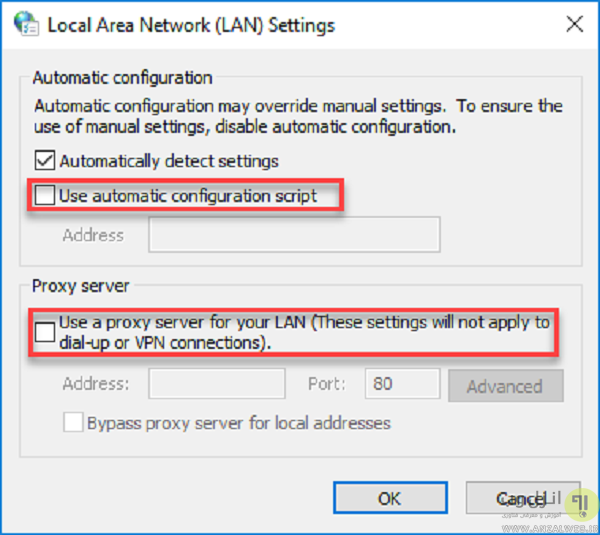
زیر قسمت Proxy server گزینه Use a proxy server for your LAN را از حالت انتخاب خارج کنید و Use automatic configuration script را هم از حالت انتخاب خارج کنید و بعد OK و سپس Apply کنید.

Proxy Chrome

پیشنهاد میکنیم کار با دیگر صفحات کاربردی مرورگر گوگل کروم حتما تمرین و نحوه کار با آنها را  به خاطر بسپارید.

رفع مشکل کل باز نشدن سایت بدون فیلتر شکن در مرورگر موزیلا فایرفاکس

برای حذف تنظیمات پروکسی وارد قسمت Options مرورگر موزیلا شوید.

Proxy Firefox

مانند تصویر زیر، در سمت چپ Advanced را انتخاب کنید و سربرگ Network و سپس دکمه Settings را انتخاب کنید.

Proxy Firefox

در پنجره Connection Settings گزینه No proxy را انتخاب کنید و بعد روی OK کلیک کنید.

Proxy Firefox

چگونه تنظیمات پروکسی در مایکروسافت ادج را غیر فعال کنیم؟

برای غیر فعال کردن تنظیمات پروکسی در ادج روی ... در سمت راست در گوشه بالا کلیک کنید.

proxy Edge

وارد settings شوید.

proxy Edge

اسکرول را پایین بکشید و View advanced settings را انتخاب کنید.

proxy Edge

Open proxy settings را انتخاب کنید.

proxy Edge

مانند تصویر زیر Use setup script و Use a proxy server را off کنید.

proxy Edge

و روی save کلیک کنید.

حل مشکل کار نکردن اینترنت اکسپلورر پس از استفاده از فیلتر شکن

برای رفع مشکل باز نشدن صفحات بدون فیلتر شکن در اینترنت اکسپلورر و سایر نرم افزارهای وابسته به آن ، وارد settings مرورگر اینترنت اکسپلورر شوید و مانند تصویر زیر Internet Options را انتخاب کنید.

Internet Explorer

در سربرگ Connections روی LAN settings کلیک کنید.

Proxy explorer

زیر Proxy server گزینه Use a proxy server for your LAN و Use automatic configuration script را از حالت انتخاب خارج کنید و OK کنید

Proxy explorer

رفع مشکل وصل نشدن مرورگر سافاری به اینترنت با حذف تنظیمات پروکسی

در مرورگر safari گزینه Preferences... را انتخاب کنید. در پنجره باز شده روی سربرگ Advanced کلیک کنید.

safari

در قسمت Proxies گزینه Change Settings را انتخاب کنید. سپس در پنجره باز شده تنظیمات سرور پروکسی safari را تغییر دهید.

safari

کانکشن مورد نظر خود را انتخاب کنید و روی Advanced کلیک کنید.

safari

حالا نوع پروکسی خود را انتخاب کنید.

safari

شما می توانید Web Proxy و Secure Web Proxy را انتخاب کنید و مطمن شوید که Auto Proxy Discovery از حالت انتخاب خارج شده است.

safari

اطلاعات پروکسی خودتان را وارد کنید و روی OK کلیک کنید.

safari

رفع مشکل کار نکردن مرورگر پس از فیلتر شکن در اپرا

در مرورگر اپرا روی دکمه opera کلیک کنید و از منوی ظاهر شده Preferences را انتخاب کنید.

opera

در پنجره Preferences روی سربرگ Advanced کلیک کنید و دکمه Proxy Servers را انتخاب کنید.

opera

در پنجره ظاهر شده Use manual proxy configuration را انتخاب کنید. بیشتر کاربرها باید پروتکل های HTTP و HTTPS را انتخاب کنند.

opera

در صورتی که از پروتکل های HTTP و HTTPS استفاده می کنید در پنجره پیش رو اطلاعات پروکسی خود را وارد کنید و سپس OK را کلیک کنید.

opera

به جای HTTP و HTTPS می توانید از Use this proxy for all protocols استفاده کنید.

opera

تجربه و پیشنهاد شما ؟

اگر شما نیز روش های کاربردی دیگری را برای مشکل وصل نشدن مرورگر به اینترنت و کار نکردن آنها پس از فیلتر شکن سراغ دارید آن را در بخش نظرات معرفی کنید.

آموزش حذف تنظیمات پروکسی در مرورگرها و حل مشکل باز نشدن سایت هانوشته توسط ثریا داسیان در انزل وب منتشر شده است.

چگونه بفهمیم در نبود ما چه کسانی از کامپیوتر و لپ تاپ استفاده کردند؟

$
0
0

چگونه بفهمیم چه کسانی از کامپیوتر و لپ تاپ ما استفاده کرده اند؟

میخواهید بدانید در نبود شما چه کسانی وارد لپ تاپ یا کامپیوتر شده اند و چه مدت زمانی از آن استفاده کرده اند؟ در نسخه های حرفه ای ویندوز شما می توانید قابلیتی را در سیستم فعال کنید و کسانی که وارد سیستم شما می شوند را ردیابی کنید. امروز در انزل وب نحوه مشاهده جزئیات تمام فعالیت های انجام شده در ویندوز را به شما آموزش خواهیم داد.

روش فهمیدن مدت زمان کار و افرادی که در نبود شما از کامپیوتر استفاده کردند

How to See Who Logged Into a Computer 

اگر سیستم و اطلاعات شخصی فرد در حال نظارت و بررسی باشد، سرقت و جاسوسی داده ها عواقب بسیار سنگینی برای وی به همراه دارد، قبلا در انزل وب راجع به این مقوله در پست چگونه متوجه شویم که کامپیوتر ما کنترل و جاسوسی می شود ؟ صحبت کردیم. علاوه براین روش شما می توانید با فعال کردن logon Auditing افرادی که وارد سیستم شما می شوند را نظارت کنید. تنظیم Audit هم لاگین های محلی و هم لاگین های شبکه را ردیابی می کند. Audit می تواند اکانت هایی که وارد سیستم شده اند و زمان ورود به سیستم را مشخص کند، حتی می توانید ببینید که کاربران در چه زمانی از سیستم خارج شده اند. قبلا در انزل وب در مورد ردیابی دستگاه هایی که در نبود ما به پورت USB وصل شده اند صحبت کردیم، در ادامه در مورد نحوه ردیابی افرادی که به سیستم ما وارد شده اند صحبت خواهیم کرد.

توجه داشته باشید که Audit فقط در نسخه حرفه ای یا Professional ویندوز کار می کند، بنابراین اگر از نسخه های خانگی یا Home استفاده می کنید این روش برای شما کار نمی کند. این روش روی ویندوز 7 و 8 و 10 کار می کند. ما در این آموزش از ویندوز 10 استفاده خواهیم کرد، عکس ها کمی متفاوت خواهد بود اما روند کاملا یکسان است.

مشاهده جزئیات تمام فعالیت های انجام شده در ویندوز با فعال کردن  Logon Auditing

برای فعال کردن logon Auditing شما باید Local Group Policy Editor که ابزاری قدرتمند است را استفاده کنید. برای فعال کردن این ابزار عبارت gpedit.msc را در کادر جستجوی Start تایپ کنید و سپس نتیجه gpedit.msc را انتخاب کنید.

gpedit

در Local Group Policy Editor در سمت چپ مسیر Local Computer Policy > Computer Configuration > Windows Settings > Security Settings > Local Policies > Audit Policy را دنبال کنید. در سمت راست روی Audit logon events دابل کلیک کنید.

gpedit

در پنجره properties قسمت Success را فعال کنید تا لاگ های یا ورد به سیستم ثبت شود. گزینه Failure را فعال کنید تا ورودهای ناموفق به سیستم برایتان ثبت شود. روی دکمه OK کلیک کنید. حالا می توانید پنجره Editor Local Policy Group را ببندید.

gpedit

مشاهده رویدادهای ورود

پس از اینکه حسابرسی ورود را فعال کردید، ویندوز وقایع ورود به سیستم را همراه با نام کاربری و زمان ورود به سیستم را ضبط می کند. شما می توانید این رویدادها را با استفاده از Event Viewer مشاهده کنید.

در کادر جستجوی start عبارت Event Viewer را تایپ کنید و سپس روی Event Viewer دابل کلیک کنید.

Event Viewer

در پنجره Event Viewer در سمت چپ مسیر Windows Logs > Security را دنبال کنید.

Event Viewer

در پنجره وسطی شما تعدادی رویداد Audit Success را مشاهده می کنید. در بین آنها برای رویداد هایی با شناسه 4624 بگردید اینها رویدادهایی هستند که موفق به ورود شده اند.

Event Viewer

شما می توانید جزئیات مربوط به یک رویداد را در قسمت پایین آن مشاهده کنید همچنین می توانید روی یک رویداد دوبار کلیک کنید تا جزئیات برای شما نمایش داده شود و اگر کمی به پایین جزئیات بروید می توانید اطلاعاتی مانند نام حساب کاربری و زمان خروج یوزر مورد نظر (Logoff) را نیز مشاهده کنید. علاوه براین شما می توانید روش دیگر مشاهده تاریخچه کارها را در پست چگونه تاریخچه تمام کارهایی که کاربر در ویندوز انجام داده است را مشاهده کنیم؟ مطالعه بفرمایید.

Event Viewer

اگر به استفاده های مکرر و بدون اطلاع از سیستم خود مشکوک هستید قبلا روشی را به شما معرفی کردیم که از طریق ایمیل می توانید افرادی را که به ویندوز شما وارد شده اند را ردیابی کنید.

تجربه و پیشنهاد شما ؟

اگر شما نیز ترفند یا نرم افزاری را برای ردیابی افراد و مدت زمان استفاده آنها از سیستم سراغ دارید آنها را در بخش نظرات به ما و دیگران معرفی کنید.

چگونه بفهمیم در نبود ما چه کسانی از کامپیوتر و لپ تاپ استفاده کردند؟نوشته توسط ثریا داسیان در انزل وب منتشر شده است.

۵ برنامه برتر پیدا کردن وای فای رایگان و بدون پسورد اطراف شما

$
0
0

برنامه برتر پیدا کردن وای فای رایگان اطراف شما

در هر منطقه شهری تقریبا مکان های عمومی(مانند فروشگاه ها) وجود دارند که اینترت رایگان ارائه می دهند. وقتی شما از سیگنال وای فای دور باشید، سرعت اینترنت آهسته تر می شود و امکان استفاده از اینترنت رایگان برای شما سخت و طاقت فرسا می شود، بنابراین شما نیاز دارید که بدانید چه مکان هایی در نزدیکی شما اینترنت رایگان ارائه می دهند. امروز در انزل وب 5 برنامه را به شما معرفی می کنیم که به کمک آنها می توانید اینترنت رایگان بدون پسورد اطرافتان را پیدا کنید.

بهترین برنامه های جستجو و پیدا کردن وای فای رایگان بدون رمز اطراف شما

5 Wi-Fi Hotspot Finders to Find Free Wi-Fi Spots Near You

فروشگاه‌های بزرگ، پایانه‌های حمل و نقل مشابه فرودگاه و ایستگاه مترو غالبا از وای فای رایگان برخوردار هستند، لابی هتل‌ها نیز وای فای دارند البته پسورد وای فای همراه با کارت رزرو هتل عرضه می‌شود. پیدا کردن اینترنت رایگان یکی از مشکلاتی است که در سفر ها به آن بر می خوریم. اگر به صورت هوایی سفر می کنید مسلما در طول سفر و در هواپیما امکان دسترسی به اینترنت به دلایل امنیتی وجود ندارد؛ از طرفی هم اتصال به وای فای رایگان حق هر مسافر به ویژه در فرودگاه ها می باشد. اما متاسفانه شبکه وای فای اغلب فرودگاه ها ایمن است و دسترسی به آن منوط به وارد کردن پسورد است و بنابراین اغلب مسافران از خیر استفاده از وای فای رایگان در فروگاه می گذرند که قبلا در انزل وب نحوه مشاهده پسورد وای فای فرودگاه های سراسر جهان را به شما آموزش دادیم. در ادامه 5 برنامه را به شما معرفی می کنیم که به کمک آنها می توانید اینترنت رایگان اطرافتان را پیدا کنید، در هنگام استفاده از وای فای عمومی نکاتی وجود دارد که باید رعایت کنید.

پیدا کردن وای فای رایگان با برنامه Wi-Fi Map

Wi-Fi Map یک برنامه هوشمند رایگان برای اندوید و iOS است. این برنامه یکی از گسترده ترین ابزارهایی است که شما می توانید پیدا کنید و بیش از 100 میلیون نقطه وای فای را پیدا می کند. این برنامه دارای پوشش جامعی است و برای افرادی که دائما در سفر هستند انتخابی عالی است.این برنامه نه تنها در کشورهای غربی کار می کند بلکه خدمات کاملی را برای خاورمیانه، آسیای مرکزی، آفریقا، روسیه و اروپای شرقی ارائه می دهد. این برنامه دارای حالت آفلاین نیز می باشد به این معنا که حتی اگر سیگنال تلفن یا اینترنت نداشته باشید باز کار می کند.

unnamed

قبلا در انزل وب ۱۵ برنامه متفاوت چت و دوستیابی با قابلیت جستجو اطراف و افراد نزدیک را به شما معرفی کردیم که در صورت تمایل می توانید مطالعه بفرمایید.

جستجو وای فای رایگان با برنامه Avast Wi-Fi Finder

شما هم احتمالا با برند Avast آشنا هستید، یکی از بهترین مجموعه های این برند ضد ویروس رایگان Avast است. با این حال این شرکت دارای یک وای فای یاب عالی برای اندروید و iOS است. هنگامی که برنامه را برای اولین بار نصب می کنید، این برنامه از GPS گوشی شما برای پیدا کردن موقعیت های مکانی استفاده می کند و نزدیک ترین نقاط را به شما نشان می دهد. برای هر نقطه اتصال برنامه به شما خواهد گفت که آیا اتصال قابل دسترسی است یا نیاز به پسورد دارد. اگر می خواهید نقاط اتصال بیشتری پیدا کنید منوی برنامه را باز کنید و موقعیت را جستجو کنید. شما می توانید از این برنامه برای اسکن شبکه استفاده کنید. این برنامه به شما می گوید که شبکه امن است و یا با مشکل امنیت و حریم خصوصی روبرو هستید، همچنین این برنامه سرعت وای فای را تست می کند.

اگر شما می خواهید دسترسی افرادی را که از وای فای شما استفاده می کنید را قطع کنید، توصیه می کنیم پست نمایش و قطع دسترسی کسانی که به وای فای وصل و از آن استفاده می کنند در اندروید را مطالعه بفرمایید.

avast-wifi-finder-ios-android

استفاده از وای فای رایگان با برنامه OpenSignal (WiFiMapper)

شاید فکر کنید که 100 میلیون نقطه اتصال وای فای که برنامه Wi-Fi Map ارائه می دهد مقدار چشمگیری است اما شگفت زده می شوید وقتی بدانید که برنامه WiFiMapper ، پانصد میلیون نقطه دسترسی را در سراسر جهان ارائه می دهد. این برنامه هم مانند برنامه های قبلی دارای نسخه های اندرویدی و iOS است. تمام نقاطی که بر روی نقشه به طور واضح قرار گرفته است قابل تنظیم هستند. این برنامه از شبکه های اجتماعی مبتنی بر موقعیت استفاده می کند تا اطلاعات مربوط به وای فای را در اختیار شما قرار دهد. علاوه بر این، این برنامه دارای یک فیلتر گسترده است که شما می توانید نتایج را براساس نوع، سرعت، کیفیت اتصال و غیره مرتب کنید.

phones

اگر شما هم نیاز دارید پسورد وای فای های ذخیره شده در گوشی اندرویدی خود را مشاهده کنید، پیشنهاد می کنیم پست نمایش پسورد وای فای ذخیره شده در اندروید و آیفون را مطالعه بفرمایید.

اتصال به وای فای بدون رمز با برنامه WiFi Hotspot Scanner

سه برنامه وای فای یاب قبلی مربوط به گوشی های هوشمند بودند اما اگر شما به گوشی هوشمند دسترسی نداشته باشید نیاز به برنامه هایی دارید که روی ویندوز سیستم قابل نصب باشند. احتمالا کاربران ویندوز تا حدی برای پیدا کردن بهترین نرم افزار وای فای یاب سردرگم هستند. برنامه رایگان WiFi Hotspot Scanner احتمالا بهترین انتخاب برای کاربران ویندوز است. ما حدس می زنیم که شما فکر می کنید که در حال حاضر ویندوز دارای یک اسکنر وای فای هست. این کاملا درست است اما برنامه WiFi Hotspot Scanner دارای ویژگی های اضافه ای است ملا نه تنها نام بکه را به شما نشان می دهد بلکه تنظیمات امنیتی فعلی شبکه، اطلاعات کانال، آدرس MAC و سایر اطلاعات مفید را در اختیار شما قرار می دهد و به شما کمک می کند تا تصمیم بگیرید که آیا دکمه connect را فشار دهید یا نه. در صورتی که بخواهید اطلاعات را با دوستانتان و یا همکارانتان به اشتراک بگذارید، می توانید نتایج را به عنوان یک فایل XML، HTML ، Text و یا CSV اکسپورت کنید. در نهایت این برنامه قابل حمل بوده و می توانید آن را بروی فلش ذخیره کنید و با خود حمل کنید.

wifi-hotspot-scanner

پیدا کردن وای فای رایگان بدون پسورد اطراف با Wi-Fi Space

برنامه وای فای یاب Wi-Fi Space مبتنی بر وب است. بدیهی است که مزایای وای فای یاب مبتنی بر وب محدود است. شما باید به اینترنت متصل باشید تا بتوانید از آن استفاده کنید. با استفاده از باکسی که در گوشه سمت چپ بالا وجود دارد می توانید مکان ها را جستجو کنید. در نتایج جستجو اطلاعات جزئی در مورد SSID و نوع مکان ( مثلا کافی شاپ یا ایستگاه قطار) نمایش داده می شود. تمام نقاطی که قرمز رنگ هستند دارای پسورد هستند و نقاطی که سبز هستند رایگان هستند.

wifispc

در آخر در صورتی که می خواهید رمز مودم وای فای را پیدا کنید پیشنهاد می کنیم پست پیدا کردن رمز مودم وای فای و ورود به تنظیمات بدون نیاز به دانستن نام کاربری و پسورد را مطالعه بفرمایید.

نظرات و تجربیات شما ؟

استفاده از کدام یک از برنامه های معرفی شده را تجربه کرده اید و آیا از امکانات آنها به عنوان یک پلتفرم وای فای یاب رایگان راضی بوده اید؟ چه برنامه و سرویس های مشابه دیگری برای جستجو و پیدا کردن وای فای های بدون رمز را پیشنهاد می دهید؟ ما را از دیدگاه خود مطلع سازید.

۵ برنامه برتر پیدا کردن وای فای رایگان و بدون پسورد اطراف شمانوشته توسط ثریا داسیان در انزل وب منتشر شده است.

از بین بردن خط ، لکه و.. بدنه ماشین با پولیش خودرو توسط دست و دستگاه

$
0
0

نحوه پولیش زدن رنگ و خراشیدگی ماشین با دست و دستگاه

نگهداری و رسیدگی به خودرو امر بسیار ضروری است، زیرا خودرو شما سرمایه شماست و عدم رسیدگی به رنگ خودرو می‌تواند خسارت زیادی به این سرمایه وارد کند. یکی از راه‌هایی که باعث می‌شود خودرو شما نو به نظر برسد درخشندگی رنگ بدنه آن هست. اگر رنگ خودرو شما به مرور زمان کدر شده و یا روی آن خطوط ریز بسیاری وجود دارد نگران نباشید، کافی‌ است ماشین خود را پولیش کنید. امروز در انزل وب به شما نحوه پولیش کردن و خش گیری بدنه خودرو را آموزش خواهیم داد.

آموزش پولیش زدن رنگ و خط و خش ماشین با دست و دستگاه

How to Polish a Car

رنگ روی بدنه خودرو از هشت تا ده لایه رنگ تشکیل شده است که روی هم قرار می گیرند و اصطلاحا روی ورق بدنه خودرو را پوشش می دهد، پولیش بدنه، یک لایه از این رنگ را بر می دارد و در نتیجه بدنه خودرو براقتر می شود. قبل از پولیش ماشین باید توجه داشته باشید که چه نوع پولیشی انتخاب می کنید و هدف شما از پولیش ماشین چیست. قبلا در انزل وب نحوه از بین بردن خط و خش گیری و شیشه خودرو ، عینک ، ساعت و.. را به شما آموزش دادیم. در ادامه نحوه پولیش کردن ماشین و روش ترمیم خط افتادگی بدنه خودرو را به شما آموزش خواهیم داد.

polishing-photo1

انواع پولیش زدن ماشین

انتخاب یک پولیش نامناسب ممکن است صدمات جبران ناپذیری به بدنه خودرو شما وارد کند. به عنوان مثال پولیش زبر می تواند مانند یک سمباده عمل کند و رنگ خودرو را مات کند. به طورکلی و عمومی پولیش ماشین معمولا در دو نوع زبر و نرم عرضه میگردد که پولیش زبر معمولا با رنگ قرمز و پولیش نرم با رنگ کرم یا شیری ساخته می شود.

  • پولیش زبر دارای خاصیت سایندگی فوق العاده بالا می باشد، استفاده از این نوع پولیش به مهارت بالایی نیاز دارد. با استفاده از این پولیش خراش های عمیق به راحتی از بین میروند و البته سطح پولیش شده به دلیل زبری بالای پولیش کاملا مات خواهد شد و نیاز است پس از استفاده از این پولیش، سطح رنگ با یک پولیش نرم تر پرداخت شود.
  • پولیش نرم دارای خاصیت سایندگی بسیار ملایمی می باشد به طوری که سطح را کاملا براق و صاف نموده و کلیه خطوط و خش های سطحی را از بین می‌برد.
    همچنین از این پولیش گاهی جهت تمیز کردن لکه های محیطی مانند قیر، شیره درختان و… که به راحتی از روی بدنه خودرو پاک نمی شوند استفاده می شود.
  • پولیش واکس در حقیقت یک نوع پولیش مخلوط با واکس میباشد که می تواند براقی بیشتری را بر روی بدنه ماشین شما ایجاد کند و خصوصیات پولیش نرم را نیز دارا میباشد.
  • هرچند که واکس در گروه پولیش ها قرار ندارد، اما در مواردی قابل استفاده می باشد که سطح رنگ خودرو صاف و بدون موج باشد و نیازی به پولیش نداشته باشد، در این صورت واکس با قرار دادن لایه ای از چربی مخصوص براقی را بیشتر می نماید اما توجه داشته باشید که واکس ماشین فقط خاصیت براقی دارد و مقطعی می باشد.

آماده شدن برای پولیش کردن ماشین

اولین مرحله برای پولیش کردن ماشین این هست که ماشین را بشویید و همیشه باید وسیله نقلیه خود را در یک منطقه سایه دار بشورید چونکه نور مستقیم خورشید می تواند صابون ها و یا مایعاتی که برای شستو استفاده می کنید را خشک کند. توجه داشته باشید که ماشین را در جایی که خاک و یا چمن است پارک نکنید چون این احتمال وجود دارد که بعد از شستشو با خودتان گل به ماشین بیاورید

car

پولیش کردن ماشین می تواند یک فرایند شلوغ و کثیف باشد و هنگامی که شما دستگاه پولیش را روشن می کنید ممکن است مواد پولیش روی این وسایل بپاشد. بنابراین چیزهایی که در اطراف ماشین است و شما نمی خواهید کثیف شوند را بپوشانید و یا آنها را تغییر مکان دهید. کودکان و حیوانات خانگی را در طول فرایند پولیش از محیط دور نگه دارید.

stop

همه ماشین را با یک شلنگ آب بشویید و آب را به سراسر وسیله نقلیه خود برسانید. شستشو را از بالا به پایین ماشین انجام دهید. اطمینان حاصل کنید که چرخ ها و بخش های پایینی خودرو به طور کامل شسته شده اند چونکه گل و خاک بیشتر در این قسمت ها گیر می کنند.

washing

با استفاده از یک اسفنج و سطل چرخ های خودرو را تمیز کنید.

wheels

سطل را با آب و مقدار کمی صابون خودرو پر کنید. صابونی را انتخاب کنید که واکس یا پولیش در آن نباشد. اسفنج تمیز را داخل سطل قرار دهید و ماشین خود را از بالا بشویید و سپس قسمت های پایینی را بشویید. اسفنج را در سطل با شلنگ بشویید. اطمینان حاصل کنید که هر گونه  کثیفی از روی ماشین پاک شده است در غیر این صورت پولیش کردن نتیجه بلعکسی به شما خواهد داد.

soap

پد و ترکیبات مناسب را برای ماشین خود انتخاب کنید. اگر رنگ خودروی شما تیره است از پد و ترکیبات نرم استفاده کنید. شما می توانید از فروشگاه های قطعات خودرو این وسایل را خریداری کنید

pad

روش پولیش زدن ماشین برای روش ترمیم خط افتادگی و لکه بدنه خودرو

پد را روی چرخ دستگاه پولیش خود قرار دهید و با استفاده از آب تمیز آن را خیس کنید. این رطوبت باعث می شود که از آسیب رسیدن به رنگ ماشین شما جلوگیری شود. در طول فرایند پولیش سعی کنید این رطوبت را حفظ کنید.

damp pad

مقدار از ماده پولیش را روی پد بریزید وبا یک فشار یکنواخت، دستگاه پولیش یا بادست پد را روی بدنه ماشین مالش دهید. سعی کنید یکنواختی فشار دستتان را حفظ کنید. شما همچنین می توانید ماده پولیش را روی بدنه ماشین بریزید و بعد پولیش کردن را انجام دهید. هنگامی که کار یک قسمت بدنه تمام شده به قسمت دیگر بروید.

poulish

حالا دستگاه پولیش را به جلو و عقب حرکت دهید و اگر فشار دستتان ثابت و یکنواخت باشد احتمال اینکه به رنگ ماشین تان صدمه ای وارد شود کمتر می شود. اگر با دست اینکار را انجام میدهید سعی کنید پد را به صورت دایره ای و فشار یکسان بر روی بدنه خودرو فشار دهید.

move wheel

هنگامی که براق شدن رنگ را مشاهده کردید می توانید به  منطقه بعدی حرکت کنید و پولیش را ادامه دهید. برخلاف واکس کردن ماشین نیازی نیست صبر کنید تا پولیش خشک شود.

move on

همانطور که در حال پولیش خودرو هستید گاهی کار را متوقف کنید و پد را بشویید تا کاملا تمیز و مرطوب باقی بماند.

rinse

مراقب قطعات برش باشید و بسیار محتاط باشید که لبه پد و یا قسمت های دیگر دستگاه با رنگ خودرو برخورد نداشته باشد.

polish car2

دوباره ماشین را به طور کامل بشویید و اطمینان حاصل کنید که ماده پولیش روی سطح ماشین باقی نمانده است.

wash

اجازه دهید ماشین خشک شود. اگر می خواهید روند را سریعتر کنید می توانید با دستمال های میکروفیبر ماشین را خشک کنید.

dry

قبل از واکس زدن مطمن شوید که ماشین کاملا خشک شده و قطره های آب روی سطح ماشین باقی نمانده است. برای محافظت از رنگ جدید آن را واکس بزنید. کمی واکس را روی پد بریزید و با حرکات دایرای ماشین را واکس بزنید. اطمینان حاصل کنید که ماشین در معرض نور مستقیم خورشید نیست.

wax

اگر با لمس ماشین احساس کردید که واکس خشک شده است می توانید ماشین را دستمال بکشید، می توانید این کار را با یک دستمال میکروفیبر انجام دهید. هنگامی که ماشین را پاک کردید ماشین رنگ درخشانی به خود می گیرد و در اینجا کار به پایان می رسد.

end

در صورتی که ماشین شما پنجر شده است می توانید با خواندن پست آموزش پنچرگیری ماشین و موتور با لاستیک معمولی و تیوبلس، در عرض ۵ دقیقه ماشین خود را پنچرگیری کنید.

تجربه و پیشنهاد شما ؟

آیا شما روش دیگری را برای پولیش و رفع خط و خش ماشین می شناسید؟ نظرات و تجربیات خود را در بخش نظرات با ما در میان بگذارید.

از بین بردن خط ، لکه و.. بدنه ماشین با پولیش خودرو توسط دست و دستگاهنوشته توسط ثریا داسیان در انزل وب منتشر شده است.

روش های دیدن پروفایل خصوصی یا اکانت پرایوت (private) اینستاگرام : واقعیت یا تبلیغ ؟

$
0
0

دیدن پروفایل خصوصی یا اکانت پرایوت (private) اینستاگرام

بسیاری از افراد بنا به دلایلی دوست دارند که عکس های کاربران اینستاگرامی که پروفایل آنها خصوصی یا private هستند را مشاهده کنند، اما آیا واقعا مشاهده پروفایل این افراد امکان پذیر است؟ گاها در پاسخ به این سوال اپ ها و سرویس های ناشناخته و غیر معتبری برای Instagram معرفی می گردد. اگر علاقه مند هستید بدانید دیدن فیلم و عکس های پروفایل اینستاگرام private و دسترسی به آن توسط این ابزار امکان پذیر است با ما همراه باشید تا پاسخ این سوال را بیشتر بررسی کنیم.

مشاهده عکس و ویدیو های پروفایل خصوصی یا Private اینستاگرام دیگران امکان پذیر است ؟

How to see pictures on instagram private and photo : instagram private profile viewers review

روشی وجود ندارد!

خیلی از افراد به دلایل مختلفی علاقه دارند که بتوانند بر روی پروفایل خود در شبکه های اجتماعی کنترل بیشتری داشته باشند و بدانند چه کسانی از پروفایل آنها در اینستاگرام را چک و مشاهده کرده است. اما از همین ابتدا باید بگوییم که به طور کلی امکان نمایش و دیدن بازدیدکننده پروفایل و اکانت شخصی شما در شبکه های اجتماعی و اپ های چت مانند اینستاگرام تا زمانی که خود این سرویس ها قابلیت و کد API برای توسعه دهنگان این سرویس ها منتشر نکنند وجود ندارد و اکثر برنامه و سرویس های موجود در اینترنت یک روش هک و کلاهبرداری محسوب میشوند! همچنین برخی از منابع روش های غیر متعارف مثل استفاده از کوتاه کننده لینک ، تصاویر QR Code و بررسی اسکن ها و .. را برای ردیابی بازدیدکننده پیشنهاد میکنند که این روش ها نیز با توجه به افزایش سطح دانش و استفاده از تکنولوژی در بین اکثریت مردم چندان کارساز نیست و به صورت کلی امکان دیدن بازدید کنندگان یک اپ یا شبکه اجتماعی تا زمانی که خود آن سرویس این قابلیت را از وبسایت رسمی و منابع معتبر معرفی نکرده باشد وجود ندارد ! هدف از پست امروز انزل وب اطلاع رسانی به کاربران اینستاگرام است تا طعمه افراد کلاه بردار واقع نشوند.

همانطور که اینستاگرام به شما اجازه مشاهده بازدیدکنندگان پروفایل خود را نمیدهد منطقی است که به دلیل حفظ حریم خصوصی و امنیت به هیچ عنوان اجازه مشاهده پست های private اینستاگرام و دیدن عکس و ویدیوهای شخصی شما را به کاربران بیرون از رنج لیست فالور های شما ندهد ، اما چرا سراسر اینترنت با جمالاتی نظیر "دیدن اکانت پرایوت اینستاگرام" ، "مشاهده پروفایل خصوصی" و از این قبیل پر شده است و هدف افرادی که سرویس هایی در مورد این موضوع معرفی میکنند چیست ؟

قبل از شروع بررسی باید به این نکته اشاره کنیم در ادامه ما اپ و سرویس های موجود را بررسی خواهیم کرد اما اگر شما به دنبالی روشی موثر و کارآمد برای مشاهده پست های private اینستاگرام در این مطلب هستید باید بگوییم که هدف ما اطلاع رسانی به عموم مردم برای جلوگیری از سو استفاده و هک شدن میباشد بنابراین برنامه یا سرویس با کارکرد صحیح به شما معرفی نخواهد شد و سرویس های معرفی شده تنها جنبه مثال کلاهبرداری و تلف کردن وقت کاربران را دارند ، در ضمن تاکیید میکنیم به هیچ عنوان اطلاعات خود را در اختیار سرویس هایی از این قبیل قرار ندهید.

آیا می توانیم ببینیم که چه کسی پروفایل اینستاگرام ما را مشاهده کرده است؟

نگرانی هایی در مورد امنیت محتوای اینستاگرام وجود دارد. با وجود تلاش هایی که برای پیدا کردن روش های ردیابی فعالیت کاربران اینستاگرام وجود دارد اما این اطمینان وجود دارد که هیچ کسی نمی تواند به حریم خصوصی شما نفوذ کند. بدون تایید شما هیچ کس نمی تواند محتوای پروفایل اینستاگرام شما را مشاهده کند که قبلا در انزل وب نحوه پیدا کردن پروفایل افراد در اینستاگرام با استفاده از شماره تلفن را به شما آموزش دادیم. برنامه هایی وجود دارند که ادعا می کنند که می توانند محتوای خصوصی شده اینستاگرام را مشاهده کنند اما شکستن امنیت اینستاگرام کار ساده ای نیست. بنیانگذاران اینستاگرام سرمایه گذاری های زیادی در توسعه امنیت انجام داده اند. بنابراین بسیار بعید است که با یک برنامه ساده بتوانید از سیستم امنیتی اینستاگرام عبور کنید و به محتوای پروفایل کاربران اینستاگرام دست پیدا کنید که در قسمت های بعدی ما این قسمت از نوشته مان را ثابت خواهیم کرد.

instagram

برای اینکه بدانید چه افرادی شماره همراه شما را در گوشی خود دارند پیشنهاد می کنیم پست چه کسانی شماره من را در تلگرام ، واتساپ ، لاین و.. گوشی خود دارند ؟ را مطالعه بفرمایید.

آیا باید تنظیمات پروفایل اینستاگرام خود را به خصوصی تنظیم کنیم؟

جواب این سوال بستگی به نحوه استفاده شما از اینستاگرام دارد شما می توانید پروفایل خود را به خصوصی یا عمومی تنظیم کنید. چنانچه هدف شما از استفاده از اینستاگرام، کسب و کار است بهتر است که تنظیمات خود را عمومی کنید. با تنظیم پروفایل خود به عمومی تعداد زیادی از کاربران به شما دسترسی خواهند داشت و با کاربران می توانید ارتباط برقرار کنید و نام برند خود را به همه بشناسانید. براساس مطالعه ای که در دسامبر سال گذشته انجام شده است اینستاگرام ماهانه بیش از 600 میلیون کاربر فعال داشته است. تعداد زیادی از کاربران فعال شرکت های تجاری را جذب می کنند تا از اینستاگرام برای اهداف تبلیغاتی استفاده کنند. از طرف دیگر اگر شما می خواهید ارتباطات اجتماعی برقرار کنید و شما نمی خواهید هر کسی اطلاعات شما را ببینند اولین کاری که باید انجام دهید این است که تنظیمات امنیتی خود را به خصوصی تغییر دهید. به این ترتیب اگر شما یک درخواست فالو از یک شخص داشته باشید که شما نمی خواهید محتوای تان را با او به اشتراک بگذارید شما می توانید آن را نادیده و یا رد کنید.

instagram2

در اینجا با قدرت و اطمینان اعلام می کنیم که برای مشاهده و دیدن عکس های خصوصی اینستاگرام هیچ‌گونه نرم‌افزار و برنامه‌ای وجود ندارد و اگر هر زمان کسی به شما قول فروش برنامه‌ای را داد، بدانید که کلاه‌ بردار است و در حال حاضر هیچ راه نفوذی برای مشاهده اینستاگرام شخصی وجود ندارد جز فرستادن درخواست فالو و تایید توسط شخص موردنظر شما. تنها دلیل افزایش روزافزون این‌گونه سایت‌ها، فقط پول است. شما برای اینکه به‌ قول این سایت‌ ها بتوانید نرم‌افزار آنها را دانلود کنید باید یک‌ سری تبلیغ و برنامه را مشاهده و دانلود کنید. در انتها هم هیچ چیزی جز پشیمانی به دست نخواهید آورد اما برای گردانندگان این قبیل سایت‌‌ ها درآمد مناسبی را فراهم می‌ آورید.

در ادامه بعضی از این سرویس هایی که برای دیدن پروفایلهای خصوصی اینستاگرام اداعا دروغین میکنند را بررسی میکنیم ، توجه کنید تا حد ممکن حتی برای تست هم از این نوع سرویس ها استفاده نکنید.

دیدن اکانت پرایوت (private) اینستاگرام دیگران با Private Instagram Viewer

نویسندگان سایت مشاهده پروفایل های خصوصی ادعا کرده اند که آنها تلاش کرده اند بدون فالو کردن پروفایل افراد عکس های خصوصی آنها را مشاهده کنند اما راه حلی برای آن پیدا نکرده اند و صراحتا بیان می کنند که تا به حال هیچ روش یا ابزار واقعی وجود ندارد که به شما اجازه مشاهده عکس های پروفایل اینستاگرام پریوات را بدهد. بنابراین خودشان دست به کار شده اند و ابزاری رایگان به نام Private Instagram Viewer ایجاد کرده اند که عکس آن را در زیر مشاهده می کنید. در این ابزار شما فقط باید نام پروفایل شخص مورد نظرتان را وارد کنید و دکمه Access Now را فشار دهید. برای مشاهده پروفایل های خصوصی Instagram با استفاده از این ابزار شما نیازی به دانلود فایل ندارید و تنها از طریق مرورگر می توانید پروفایل ها را مشاهده کنید.

Private Instagram Viewer

البته اینها فقط ادعاهای این سایت است ما این ابزار را امتحان کردیم بعد از اینکه شما نام پروفایل را وارد کردید شما برای ادامه ملزم به دانلود اپلیکیشن هایی خواهید شد و از این طریق به اهداف مادی خود خواهند رسید.

view private instagram

view private instagram

دیدن فیلم و عکسهای خصوصی در پروفایل های خصوصی اینستاگرام با Instagram Viewer

Instagram Viewer نرم افزار دیگری است که توسط یک تیم پنج نفره برای دیدن محتوای شخصی پروفایل اینستاگرام توسعه یافته  است. سازندگان این برنامه ادعا کرده اند که با استفاده از این نرم افزار رایگان در عرض یک دقیقه شما می توانید پروفایل های خصوصی و یا مسدود شده را مشاهده کنید. از ویژگی های ادعا شده این نرم افزار می توان به پیگیری فعالیت ها، مشاهده عکس ها، فیلم ها، اشتراک گذاری ها، نظرات و... اشاره کرد.

viewer

خوب حالا نوبت این رسیده است که ادعای این سازندگان نرم افزار را بررسی کنیم. در کادری که در عکس بالا مشاهده می کنید آی دی اینستاگرام مورد نظر خود را وارد کردیم و دکمه CLIECK USERNAME را انتخاب کردیم. همانطور که در عکس پایین مشاهده می کنید تعداد فالور ها و تعداد فالو انجام شده و نام کامل برای ما نمایش داده می شود برای ادامه دکمه سبز confirm را انتخاب می کنیم.

viewer2

مانند تصویر زیر سه آپشن برای ادامه برای شما نمایش داده می شود، مشاهده عکس، دانلود عکس و مشاهده پروفایل. ما گزینه مشاهده عکس را انتخاب می کنیم.

3 option

در ادامه پیغامی برای شما نمایش داده می شود که به خاطر محافظت ضدبوت اینستاگرم ما فقط می توانیم برخی از اطلاعات را در سرورمان دانلود کنیم. برای ادامه مشاهده عکس ها باید مرحله Instagram Human Verification را تکمیل کنید. پس از اتمام تأیید، سرور ما برای دانلود از سر گرفته خواهد شد و شما بلافاصله می توانید عکس ها را مشاهده کنید.

viewer4

که ما هر چقدر منتظر ماندیم تا مرحله تایید به اتمام برسد، به اتمام نرسید و نتوانستیم نتیجه نهایی را مشاهده کنیم.

verify

در صورتی که می خواهید صاحب خط سیم کارت را پیدا کنید پیشنهاد می کنیم پست پیدا کردن و فهمیدن صاحب خط ایرانسل ، همراه اول ، رایتل و شماره تلفن ثابت را مطالعه بفرمایید.

مشاهده عکس های خصوصی پروفایل اینستاگرام با instaviewy

instaviewy یکی دیگر از ابزارهایی است که شما می توانید با وارد کردن لینک پروفایل اینستاگرام فرد مورد نظر، اطلاعات او را مشاهده کنید. ما این سایت را بررسی کردیم و لینک اینستاگرامی را به طور مثال وارد کردیم

instaviwey.com

سایت اعلام کرد که با عرض پوزش در حال حاضر هیچ پیشنهادی برای منطقه شما یعنی ایران وجود ندارد و به نوعی یک ابزار دورغین آی پی کشور ما را تحریم کرده است !

instaviwey

برای پیدا کردن افراد و دوستان قدیمی از طریق اینترنت می توانید از 15 موتور جستجویی که قبلا در انزل وب معرفی کردیم استفاده کنید.

نتیجه گیری

شرکت اینستاگرام میلیاردها دلار قیمت دارد و در حال حاضر دومین شبکه اجتماعی پرکاربرد در جهان محسوب می‌شود. مسئولان اینستاگرام سالیانه میلیون‌ها دلار خرج افزایش امنیت سرویس خود می‌کنند تا کسی نتواند به این آسانی‌ها آن را هک و مورد حمله قرار دهد. اگر تصور می‌کنید که با گذاشتن چند دقیقه وقت و پیدا کردن یک سایت جعلی می‌توانید به‌ راحتی عکسهای خصوصی کاربران اینستاگرام را مشاهده و دانلود کنید، سخت در اشتباه هستید. پس لطفا گول تبلیغات دروغین را نخورید و مجددا تاکید میکنیم به هیچ عنوان اطلاعات خود را در اختیار اینگونه اپ و سرویس ها قرار ندهید.

تجربه و پیشنهادات شما ؟

لطفا نظرات و پیشنهادات خود را در زمینه سرویس و اپ هایی که ادعا مشاهده فیلم و عکسهای private یا خصوصی اینستاگرام کاربران دیگر را میکنند در بخش نظرات این پست با ما در میان بگذارید.

روش های دیدن پروفایل خصوصی یا اکانت پرایوت (private) اینستاگرام : واقعیت یا تبلیغ ؟نوشته توسط ثریا داسیان در انزل وب منتشر شده است.

از این فایل و پوشه های مهم حتما قبل از نصب ویندوز بکاپ بگیرید

$
0
0

فایل و پوشه های مهمی که قبل از نصب ویندوز باید از آنها بکاپ گرفت

مسلما هیچ کاربری دوست ندارد که اطلاعاتش را از دست بدهد. پاک شدن فایل های شخصی احتمالی است که همه ما با آن سروکار داریم و اولین راهی که به ذهن هر کدام از ما می رسد این است که از اطلاعات مان بکاپ یا نسخه پشتیبان تهیه کنیم. اما تهیه نسخه پشتیبان واقعا به چه معنا است؟ و در واقع باید از چه چیزی در ویندوز بکاپ بگیریم؟ امروز در انزل وب به این سوالات پاسخ خواهیم داد.

فایل و اطلاعات مهمی که قبل از نصب ویندوز باید از آنها بکاپ گرفت!

What Files Should You Backup On Your Windows PC

بکاپ یا عمل بکاپ گیری به تهیه کپی هایی از اطلاعات اشاره دارد. این نسخه های کپی شده معمولا برای بازگرداندن اطلاعات هنگام آسیب دیدن و یا مفقود شدن اطلاعات اصلی به کار می روند. تعداد زیادی برنامه وجود دارد که برای تهیه بکاپ از آنها می توانید استفاده کنید. امروز در انزل وب نمی خواهیم در مورد این برنامه ها صحبت کنیم بلکه می خواهیم یک فهرست از مواردی که باید از آنها قبل از انجام فرآیندهایی نظیر نصب ویندوز بکاپ بگیرید را تهیه کنیم تا هنگام تهیه نسخه پشتیبان این موارد را فراموش نکنید.

backup

پشتیبان گیری آفلاین یا  Local Backup

در این روش بکاپ گیری شما به صورت دستی و یا با استفاده از نرم افزارهایی که به صورت رایگان و یا پولی وجود دارد شما از اطلاعاتتان نسخه پشتیبان می گیرید و آن را بر روی کول دیسک، هارد اکسترنال، کامپیوتر دیگر، سی دی، دی وی دی و... ذخیره می کنید. تمام سیستم عامل ها معمولا یک ابزار داخلی برای تهیه نسخه پشتیبان دارند این ابزارها برای بکاپ گیری از فایل های ویژه سیستم عامل تهیه شده است و مناسب اطلاعات کلی و یا اطلاعات حجیم نیست.

پشتیبان گیری آنلاین یا Online Backups

برخلاف روش قبل بک آپ آنلاین به طور کلی بکاپ را در محیطی خارج از هارد، دی وی دی و... ذخیره می کند. در این شیوه نسخه پشتیبان اطلاعات بر روی یک سرور مطمن یا کامپیوتر متصل به شبکه نگهداری می شود. بسیاری از سرویس های ارائه دهنده خدمات پشتیبان گیری آنلاین مانند Carbonite از مجموعه ای از کامپیوترهای قوی به صورت کلود (ابری) برای این کار استفاده می کنند. این شیوه پشتیبان گیری تا حد بسیار زیادی مطمئن است چونکه نسخه پشتیبان در یک مکای خارج از سیستم شما نگهداری می شود. اما صرف نظر از زمان بسیار طولانی برای آپلود فایل ها شما باید برای اجاره فضای ابری هزینه هایی پرداخت کنید مثلا در Carbonite شما باید هزینه ای حدود 69 دلار پرداخت کنید. مثال های دیگری از سرویس های بکاپ آنلاین مانند Mozy، Dropbox و SugarSync وجود دارد.

تهیه نسخه پشتیبان به صورت ایمیج

به جای بکاپ فایلها به صورت ساده، شما می توانید یک فایل ISO بکاپ کامل از سیستم تان ایجاد کنید که می توانید بعدا روی سیستم تان بازیابی کنید. تنها مشکل این نوع بکاپ این است که نیاز به فضای زیادی دارد. Terabyte Image for Windows نرم افزاری قدرتمند برای تهیه نسخه پشتیبان به صورت ایمیج و بازیابی آن می باشد ، که از تمامی اطلاعات هارد دیسک و سیستم عامل شما یک نسخه پشتیبان کامل تهیه می کند. اگر رجیستر ویندوز شما آسیب دیده است پیشنهاد می کنیم قبل از بکاپ گرفتن و جهت تعمیر آن پست آموزش رفع خطا ، بکاپ و تعمیر رجیستری آسیب دیده ویندوز را مطالعه بفرمایید.

از چه فایل ، پوشه و اطلاعاتی باید قبل از تعویض ویندوز باید بکاپ بگیریم؟

مهمترین فایل های پشتیبان گیری احتمالا اسناد، تصاویر، موسیقی و سایر فایل ها می باشند اما این ها تنها فایل هایی نیستند که شما نیاز به تهیه نسخه پشتیبان دارد، در ادامه این فایل ها را بررسی خواهیم کرد.

files should you backup

پوشه Documents

شما باید از تمام پوشه documents ویندوز که بکاپ بگیرید. برای پیدا کردن این پوشه و دیگر پوشه کافیست نام پوشه مورد نظر را پس از فشردن دکمه Win کیبورد در Start Menu تایپ کنید یا از ابزاری مثل Everything استفاده کنید. به صورت پیش فرض هر فایلی که ذخیره شود، به این پوشه منتقل می شود. بسیاری از ما هم برای دسته بندی و مدیریت فایل ها از این پوشه استفاده می کنیم. پس داشتن نسخه پشتیبان آن از ضروریات است.

پوشه Music

اگر زمان زیادی برای دانلود mp3 از تلگرام ، IDM و.. صرف باشید احتمالا از دست دادن آنها شما را ناراحت خواهد کرد. اطمینان حاصل کنید که از این پوشه بکاپ گرفته اید. اگر شما کاربر iTunes هستید باید مطمن شوید که از پوشه iTunes نسخه پشتیبان تهیه کرده اید.

پوشه Pictures و Videos

از دست دادن عکس ها و فیلم های خانوادگی و یادگاری شاید نسبت به از دست دادن موسیقی ناراحت کننده باشد چونکه آنهاد یادآور خاطرات شما هستند.توجه کنید که مرورگرها و اکثر برنامه ها در صورتی که تنظیمات پرسش محل ذخیره سازی را فعال نکرده باشید به صورت پیشفرض عکس و ویدیو ها را در این پوشه ها ذخیره میکنند پس حتما آنها را قبل از نصب وبندوز جدید چک کنید.

ایمیل های دسکتاپ

اگر برای مدیریت اکانت های ایمیل تان از برنامه های نصب شده روی سیستم مانند اوت لوک یا تاندربرد استفاده می کنید، نگه داری بک آپ از پوشه های محل ذخیره پیام ها لازم و حیاتی است. Outlook تمام ایمیل های شما را در فایل .PST ذخیره می کند.

email

تنظیمات برنامه ها

اگر شما پوشه های AppData را بررسی کنید شما دایرکتوری هایی که برای هر برنامه استفاده می شود و هر برنامه ای که شما در حال اجرای آن هستید را مشاهده خواهید کرد. این تنظیمات غالبا از نسخه پشتیبان ریستور می شود و نیازی نیست دوباره این تنظیمات را انجام دهید.فقط به C:\Users\Username\AppData\ بروید تا پوشه های Local, Roaming و LocalLow را که حاوی تنظیمات بسیاری برای اپلیکشین های شما هستند را مشاهده کنید. برای بکاپ گیری از تنظیمات نرم افزارهای نصب شده می توانید پست آموزش بکاپ گیری کامل از برنامه های نصب شده و تنظیمات آنها در ویندوز را مطالعه بفرمایید.

ماشین های مجازی

اگر شما از ماشین های مجازی مانند VMware Workstation استفاده می کنید احتمالا باید یک نسخه پشتیبان از ماشین های مجازی را که هارد دیسک ان را در یک نقطه از داریو های ویندوز ایجاد کردید داشته باشید. ما لزوما توصیه نمیکنیم که هر شب این کار را انجام دهید، اما حداقل باید نوعی برنامه پشتیبان را در نظر داشته باشید.

بوک مارک ها

فراموش نکنید که از بوک مارک های مرورگرتان بکاپ تهیه کنید ، برای اینکار پست قبلی ما در مورد چگونه بوک مارک مرورگر های خود را ذخیره و بکاپ بگیریم؟ مشاهده کنید.

پشتیبان گیری از دسکتاپ

اگر شما هم پروژه هایی که در حال کار بر روی آنها هستید را روی دسکتاپ ذخیره می کنید پیشنهاد می کنیم که از فایل ها در پوشه دسکتاپ (Desktop) خود بکاپ بگیرید.

بازی ها

چنانچه بر روی سیستم خود بازی های هیجان انگیز و مورد علاقه خود را نصب کرده اید از آنها نسخه پشتیبان تهیه کنید تا در صورت پاک شد آنها بتوانید این بازی ها را ریستور کنید ، برای پیدا کردن محل ذخیره سازی اطلاعات بازی بهتر است نام بازی به اضافه Save Folder را در گوگل تایپ و اینتر کنید.

game

بکاپ گرفتن از پوشه دانلود

به طور اتوماتیک هر برنامه ای که دانلود می کنید اگر مسیر پیشفرض آنرا تغییر نداده باشید وارد این پوشه می شود پس مطمنا این پوشه حاوی اطلاعات مهمی خواهد بود که نباید بکاپ گیری از آن را از قلم انداخت. اگر از دانلود منیجر استفاده می کنید قبلا در انزل وب بکاپ گرفتن و انتقال لیست دانلود IDM به کامپیوتر یا ویندوز دیگر را به شما آموزش دادیم و و توجه کنید که فایل های دانلود شده توسط تلگرام دکستاپ در پوشه Telegram Download ذخیره میشوند.پیشنهاد می کنیم برای بکاپ گرفتن از اطلاعات تلگرام تان پست آموزش کامل بکاپ گرفتن از پیام ها ، مدیا و.. چت ، گروه و کانال های تلگرام را مطالعه بفرمایید.

به جای اینکه تلاش کنید و به تمام مکان و پوشه هایی که در بالا اشاره شد بروید اگر کاربر ویندو7 یا ویستا هستید به مسیر C: \ Users \ Username بروید و اگر کاربر ویندوز XP هستید به مسیر C: \ Documents and Settings \ Username بروید و بکاپ بگیرید.


پس از بررسی مهم ترین پوشه و فایل ها بهتر است به این نکته نیز اشاره کنیم که دلیلی برای بکاپ گرفتن از این پوشه ها در درایویی که وبندوز نصب شده است وجود ندارد:

  • Windows:  هیچ دلیل برای بکاپ گیری از پوشه ویندوز وجود ندارد چونکه با نصب مجدد ویندوز این پوشه به طور کامل نصب می شود.
  • Program Files: وقتی که شما مجبور شوید که دوباره ویندوز را نصب کنید مجبورید برنامه ها را مجدد نصب کنید پس نیازی به بکاپ گرفتن از این پوشه نیست. پیشنهاد میکنیم برای جلوگیری از نصب مجدد برنامه هایی که زیاد از آنها استفاده نمیکنید از برنامه های پرتابل استفاده نمایید.

تجربه و پیشنهاد شما ؟

اگر در لیست بالا گزینه ای برای بکاپ گرفتن از اطلاعات ضروری ویندوز از قلم افتاده است آن را در بخش نظرات با ما در میان بگذارید.

از این فایل و پوشه های مهم حتما قبل از نصب ویندوز بکاپ بگیریدنوشته توسط ثریا داسیان در انزل وب منتشر شده است.

۵ سایت برتر ویرایش آنلاین فایل های PDF

$
0
0

ویرایش آنلاین فایل های PDF

اکثر ابزارهایی مانند مایکروسافت ورد یا اکسل به شما اجازه می دهند که اسناد ورد و یا صفحات گسترده را به راحتی به PDF تبدیل کنید. با این حال ویرایش فایل های پی دی اف به نوبه خود داستانی کاملا متفاوت است. برای ویرایش این فایل های پی دی اف اغلب مجبور به ویرایش دوباره فایل ورد و تبدیل مجدد به فایل PDF هستید که کار زمانبری خواهد بود. خوشبختانه تعداد زیادی از ویرایشگرهای پی دی اف آنلاینی وجود دارند که می توانید به کمک آنها فایل PDF خود را ویرایش کنید .در ادامه مطلب امروز انزل وب که در مورد ویرایش آنلاین فایل های PDF به صورت آنلاین صحبت خواهیم کرد.

5 سرویس رایگان ویرایش فایل های PDF به صورت آنلاین

5 Easy Ways to Edit PDFs Online

کاربران همیشه به دنبال ابزارهایی میگردند که با استفاده از آن بتوانند تمامی خواسته های شان را در یک زمینه خاص پاسخگو باشد. مثلا در زمینه مدیریت کتاب های الکترونیکی و اسناد PDF معمولا اکثر کاربران دنبال ابزارهایی هستند که بتوانند به راحتی و با استفاده از آن علاوه بر مشاهده اسناد ، کار ویرایش و چاپ و همچنین ساخت فایل های PDF را هم انجام دهند، قبلا در انزل وب نحوه ویرایش متن و عکس فایل های PDF را به به صورت آفلاین و توسط نصب نرم افزار به شما آموزش دادیم، در ادامه 5 وب سایت را به شما معرفی خواهیم کرد که به کمک آنها می توانید بدون نصب هیچگونه برنامه اضافی روی سیستم فایل های پی دی اف خود را به صورت آنلاین ویرایش کنید.

ویرایش پی دی اف و تغییر فایل PDF به word با استفاده از PDF Pro

PDF Pro یک ابزار جامع است که ترکیبی از ابزارهای ویرایش مانند پاک کننده متن و هایلایت کننده، اضافه کردن متن، تصاویر و امضاها و حرکت متن از یک قسمت به قسمت دیگر سند است. فراتر از روش های ویرایش معمولی، PDF Pro یک ابزار عالی برای تبدیل فایل پی دی اف به ورد و یا تبدیل کننده عکس است. برای استفاده از این ویرایشگر شما نیاز به آپلود سند و انتخاب روش ویرایش مناسب دارید. PDF Pro رایگان است با این حال در هر مان تنها 3 سند را می توانید به کمک این ابزار ویرایش کنید. برای ادغام فایل های پی دی اف با هم پست ۴ راه برای ترکیب و تبدیل فایل های PDF به یک فایل را مطالعه بفرمایید.

pdf pro

PDFZorro بهترین نرم افزار ادیت آنلاین فایل PDF

PDFZorro یک سطح بالاتر از PDF Pro است.سازگاری PDFZorro بسیار جذاب است زیرا با تمام سیستم عامل های اصلی از جمله گوشی های هوشمند سازگار است. PDFZorro سریع، امن و یک روش ساده برای ویرایش تمام فایل های پی دی اف است. این ابزار به شما اجازه می دهد تا صفحات و متون را اضافه کنید، آزادانه بنویسید یا فایل های پی دی اف را به فایل های ورد یا اکسل تبدییل کنید. این ابزار رایگان به شما اجازه می دهد که چند صفحه یا کاغذ را مابین صفحات موجود اضافه کنید. در صورتی که می خواهید تصاویر را از فایل PDF خارج کنید قبلا ۵ روش برای استخراج عکس از فایل های PDF را آموزش داده ایم که در صورت تمایل می توانید مطالعه بفرمایید.

5-Easy-Ways-to-Edit-PDFs-Online-3

ویرایشگر پی دی اف آنلاین PDFescape

PDFescape یک راه حل منحصر به فرد برای اضافه کردن یادداشت ها و حاشیه نویسی در فایل های پی دی اف است. با این حال قدرت واقعی این ابزار در ابزارهای ویرایش صفحه نهفته است. شما با این ابزار می توانید بر روی فایل خود رمز عبور قرار دهید. تنها نکته ای که هست این است که فایل های پی دی اف باید از 10 مگابایت یا 100 صفحه کمتر باشد. در صورتی که می خواهید فایل پی دی اف خود را به ورد تبدیل کنید، قبلا در انزل وب ۴ روش کاربردی تبدیل PDF فارسی و انگلیسی به فایل  Word را به شما آموزش داده ایم.

5-Easy-Ways-to-Edit-PDFs-Online-4

ویرایش آنلاین PDF با FormSwift

FormSwift نه تنها به شما اجازه می دهد مه اسناد موجود را ویرایش کنید بلکه به شما اجازه می دهد که فایل های پی دی اف خود را ایجاد کنید. FormSwift به ایجاد بیش از 16 میلیون سند در جهان کمک کرده است. در زمان ویرایش کاربران می توانند متن، تصاویر، چک مارک ها و موارد دیگر را اضافه و ذخیره کنند. در صورتی که فایل های ورد شما که می خواهید به پی دی اف تبدیل کنید باز نمی شوند قبلا در انزل وب ۹ روش رفع مشکل باز نشدن فایل ورد و نحوه بازیابی آن را به شما آموزش داده ایم.

5-Easy-Ways-to-Edit-PDFs-Online-5

بهترین ابزارهای ویرایش متن PDF

Sejda یک ابزار عالی است و مادر تمام ابزارهای ویرایش پی دی آنلاین است که PDF را تقسیم می کند یا فایل پی دی اف را به فرمت های دیگر تبدیل می کند. این یک ابزار جالب است که به شما امکان ویرایش سریع فایل های پی دی اف را می دهد، همچنین این این محصول دارای یک نسخه دسکتاپ برای کسب و کارهای کوچک است.

5-Easy-Ways-to-Edit-PDFs-Online-1

در انتها برای باز کردن و مشاهده فایل ورد پیشنهاد می کنیم پست باز کردن و مشاهده فایل ورد و.. آفیس بدون امکان دستکاری و آسیب به سیستم را مطالعه بفرمایید.

نظرات و تجربیات شما ؟

استفاده از کدام یک از ابزارهای معرفی شده را تجربه کرده اید و آیا از امکانات آنها به عنوان یک ابزار ویرایش پی دی اف آنلاین رایگان راضی بوده اید؟ چه سرویس های مشابه دیگری برای ویرایش فایل های PDF آنلاین را پیشنهاد می دهید؟ ما را از دیدگاه خود مطلع سازید.

۵ سایت برتر ویرایش آنلاین فایل های PDFنوشته توسط ثریا داسیان در انزل وب منتشر شده است.


نحوه فعال و غیر فعال کردن پشت خطی تلفن ثابت ، همراه اول ، ایرانسل و رایتل

$
0
0

فعال و غیر فعال کردن پشت خطی تلفن ثابت ، همراه اول ، ایرانسل و رایتل

فرض كنيد در حال صحبت با تلفن همراه یا تلفن ثابت خود هستيد و فرد ديگری هم با شما تماس گرفته است. آيا شما متوجه تماس او خواهيد شد؟ اگر سيستم پشت خطی برای گوشی شما فعال باشد جواب مثبت است. با این کار هر وقت که در حال مکالمه هستید اگر شخص دیگری با شما تماس بگیرد بوق مشغولی برایش پخش نمی شود اما یک صدای بوق در گوشی شنیده خواهد شد و شماره شخص دوم روی گوشی شما نمایان خواهد شد و با زدن کلید سبز روی گوشی می توانید با شخصی که پشت خط است صحبت کنید. امروز در انزل وب در مورد نحوه فعال و غیر فعال کردن پشت خطی در تلفن های ثابت و همراه صحبت خواهیم کرد.

روش فعال سازی یا غیر فعال کردن پشت خطی تلفن ثابت ، ایرانسل و همراه اول

How to enable or disable call waiting in android , iphone , irancell , rightel and mci operators

هنگام مکالمه شخص دیگری به شما تلفن می زند صدای بوق ضعیفی به گوشتان می رسد و شما را آگاه می کند، شما می توانید با کمک این سرویس مکالمه اول خود را موقتا قطع و با شخص ثالث صحبت کنید پس از خاتمه مکالمه یا حین مکالمه می توانید مجددا با شخص اول به صحبت خود ادامه دهید، برای انجام این کار شما باید قبلا سرویس پشت خطی را در تلفن خود فعال کرده باشید. این سرویس تنها مختص به تلفن های همراه نیست بلکه مخابرات مناطقی مانند تهران، مرکزی، خلیج فارس و... این سرویس را برای تلفن های ثابت هم راه اندازی کرده است. استفاده از این سرویس برای همه مشترکان فراهم شده است. در این سرویس مشترک می تواند در حین مکالمه یا یک فرد، از تماس فرد دوم نیز مطلع شده و در صورت تمایل با او صحبت نماید.

با وجود کاربردی بودن این امکان برخی از کاربران دوست ندارند هنگام مکالمه صدای بوق و فهمیدن نفر دوم پیشت خط توسط شخصی که در حال گفتگو با آن هستند فعال باشد که در ادامه نحوه غیرفعال سازی آن در گوشی های اندروید و آیفون و اپراتورهای ایرانسل ، همراه اول ، رایتا و تلفن ثابت را به شما آموزش میدهیم.

قبلا در انزل وب پرکاربردترین کدهای دستوری USSD اپراتور و بانک های ایران را به شما معرفی کردیم، در ادامه نحوه فعال کردن و غیر فعال کردن پشت خطی در تلفن ثابت و تلفن همراه را به شما آموزش خواهیم داد.

Turn-Off-Call-Waiting-on-iPhone

آموزش فعال کردن و غیر فعال کردن پشت خطی تلفن ثابت

مشترکان تلفن ثابت می توانند با تنظیم دستی قابلیت پشت خطی را روی خط تلفنشان اعمال کنند. در این سرویس مشترک می تواند در حین مکالمه یا یک فرد، از تماس فرد دوم نیز مطلع شده و در صورت تمایل با او صحبت نماید. روش فعال سازی این سرویس #۴۳*می باشد. در این سرویس هرگاه مشترکی پشت خط باشد با یک بار فشار روی قلاب گوشی یا فلاش به مشترک پشت خط پاسخ داده می شود.

در برخی مراکز مخابراتی برای پاسخ به مشترک پشت خطی در تلفن ثابت معمولی از قلاب گوشی و عدد ۲ یا Flash و عدد ۲ استفاده می شود. لازم به ذکر است که هرگاه مشترک به طور موقت نیاز به استفاده از این سرویس را نداشته باشد می تواند با گرفتن #۴۳* سرویس را غیرفعال کند. شماره گیر دستگاه مشترک حتما باید از نوع TONE باشد.

نحوه فعال کردن و قطع کردن پشت خطی در گوشی های اندروید 6 به بالا

فرض كنيد در حال صحبت با تلفن همراه خود هستيد و فرد ديگری هم با شما تماس گرفته است. اگر شما منتظر تماس مهمی باشید مسلما دوست ندارید که تماس های خود را از دست بدهید برای حل این مشکل شما باید سرویس پشت خطی را در تلفن های همراه خود فعال کنید. این ویژگی دقیقا همان چیزی است که سامسونگ و اپل در تلفن های خود قرار داده اند. گام های زیر را دنبال کنید تا ویژگی انتظار مکالمه در دستگاه اندروید 6 به بالا برای شما فعال شود.

به شماره گیر تلفن خود بروید و روی سه نقطه تپ کنید و تنظیمات یا settings را انتخاب کنید.

call waiting1

در داخل تنظیمات روی تماس یا calls تپ کنید.

call waiting

حالا روی تنطیمات دیگر یا Additional settings تپ کنید. هنگامی که روی این گزینه ضربه می زنید یک پیام پاپ آپ دریافت خواهید کرد. منتظر بمانید.

call waiting

حالا انتظار تماس یا call waiting را علامت بزنید و کار تمام است.

additional settings

به جای مراحل بالا شما می توانید با شماره گیری *43# انتظار تماس را فعال کنید و برای غیر فعال کردن انتظار تماس#43# را شماره گیری کنید. همچنین برای چک کردن وضعیت *#43# را شماره گیری کنید. اگر در هنگام وارد كردن اين كد پيغام Call Waiting Active ظاهر شد بدين معنا است كه سيستم پشت خطی برای گوشی فعال شده است.

آموزش فعال و غیر فعال کردن پشت خطی همراه اول، ایرانسل، رایتل در گوشی های آیفون

هنگامی که شما با یک شخص در حال مکالمه هستید با بوق های مکرر به شما اطلاع داده می شود که شما یک پشت خطی دارید. وقتی شما نمی خواهید یک تماس مهم را از دست بدهید انتظار تماس یک مزیت است.

به تنظیمات یا settings در آیفون بروید و سپس بر روی phone تپ کنید. حالا گزینه call waiting را انتخاب کنید و صبر کنید تا لودر، سوئیچ را نشان دهد سپس کلید سوئیچ تماس را به حالت ON تغییر دهید.

How-to-Disable-Call-Waiting-on-iPhone

اما گاهی این بوق های مکرر آزار دهنده می شود که شما می توانید مراحل بالا را دوباره طی کنید و به جای ON کردن نوار لغزنده OFF را فعال کنید. استفاده از این سرویس چه در تلفن ثابت و چه در تلفن همراه مقداری هزینه دارد که در قسمت خدمات قبض اضافه می شود.

تجربه و پیشنهاد شما ؟

اگر روش دیگری برای فعال کردن یا غیر فعال کردن  پشت خطی تلفن ثابت، همراه اول، ایرانسل، رایتل می شناسید آن را در بخش نظرات با ما در میان بگذارید.

نحوه فعال و غیر فعال کردن پشت خطی تلفن ثابت ، همراه اول ، ایرانسل و رایتلنوشته توسط ثریا داسیان در انزل وب منتشر شده است.

آموزش کامل پاک کردن تاریخچه یا History مرورگر گوگل کروم ، فایرفاکس و.. اندروید

$
0
0

آموزش کامل پاک کردن تاریخچه یا History مرورگر گوگل کروم ، فایرفاکس و.. اندروید

مرورگرهای گوشی تاریخچه بازدید صفحات را ذخیره میکنند. وب سایت های مشاهده شده توسط مرورگرهای اینترنت که تاریخچه یا history نامیده می شود، در تلفن همراه شما قابل ردیابی است. باید توجه داشت که سواستفاده از history بسیار ساده است ، برای حفظ حریم شخصی بهتر است تاریخچه مرورگر تلفن همراه خود را به طور منظم حذف کنید. اما چطور؟ امروز در انزل وب نحوه حذف هیستوری مرورگر های محبوب اندروید یعنی گوگل کروم، فایرفاکس، اپرا، اینترنت، دلفین، یوسی و.. را به شما آموزش خواهیم داد.

آموزش پاک کردن هیستوری یا تاریخچه مرورگر گوگل کروم ، فایرفاکس و.. اندروید

How to delete your mobile browsing history on android

همه ما بعضی اوقات در حال انجام کارهای شخصی در وب می باشیم و دوست نداریم که دیگران از انجام این کار ها مطلع شوند و در بیشتر اوقات از حالت شخصی یا private استفاده نکنیم. در این مواقع اطلاعات ما در تاریخچه مرورگر ذخیره میشود که قبلا در انزل وب نحوه غیر فعال کردن این اطلاعات را به شما آموزش دادیم. همچنین قبلا نحوه جستجو تاریخچه وبگردی کروم با استفاده از متن کامل صفحات وب را نیز معرفی کردیم، در ادامه قصد داریم به شما آموزش دهیم که چگونه تاریخچه مرورگرهای اندروید خود را به طور کامل حذف کنید.

نحوه پاک كردن history گوگل کروم اندروید

کروم یکی از محبوب ترین مرورگرهای سیستم عامل اندروید است. اطلاعات نشان می دهد که حدود 88.3 درصد از مردم از این مرورگر استفاده می کنند. برای پاک کردن هیستوری گوشی، مرورگر chrome را باز کنید و یا به Menu سپس History یا سابقه بروید و یا در باکس جستجو chrome://history را تایپ کنید. صفحه History باز می شود در بالای پنجره شما یک دکمه به نام Clear Browsing Data مشاهده می کنید روی آن کلیک کنید. حالا چیزهایی که می خواهید حذف کنید را تعیین کنید. در بالای صفحه زمانبدی که می خواهید را انتخاب کنید و کادرهای مناسب را علامت بزنید. مطمن شوید که Browsing History را انتخاب کرده اید. وقتی که آماده شدید روی Clear Data تپ کنید.

google chrom

چنانچه می خواهید با بستن مرورگر به طور خودکار اطلاعات مرورگرتان پاک شود پیشنهاد می کنیم پست حفظ حریم شخصی با حذف خودکار اطلاعات خصوصی حین بستن مرورگر را مطالعه بفرمایید.

چگونه هیستوری موزیلا فایرفاکس اندروید را پاک کنیم؟

پاک کردن هیستوری در فایرفاکس خیلی ساده است. مرورگر موزیلا فایرفاکس را باز کنید و روی سه نقطه که در سمت راست گوشه بالا است تپ کنید. از منو History را انتخاب کنید. مانند گوگل کروم شما دکمه Clear Browsing History را خواهید دید روی آن ضربه بزنید. یک پیغام به شما نمایش داده می شود که آیا میخواهید هیستوری را پاک کنید؟ روی OK تپ کنید. برخلاف گوگل کروم در موزیلا فایرفاکس دیگر شما نیازی به تعیین کردن زمان و تیک زدن گزینه ها ندارید.

firefox

در صورتی که می خواهید تنظیمات فایرفاکس و کروم خود را ریست کنید پیشنهاد می کنیم پست چگونه تنظیمات فایرفاکس و گوگل کروم را با یک کلیک ریست کنیم؟ را مطالعه بفرمایید.

حذف تاریخچه اپرا مینی گوشی

تنها حدود 1.6 درصد از مردم از مرورگر Opera Mini استفاده می کنند. نحوه حذف تاریخچه اپرا کمی پیچیده تر از دو روش قبلی است. وقتی مرورگر اپرا را باز کردید روی لوگوی اپرا که در گوشه راست در قسمت پایین است تپ کنید. یک پنجره کوچک ظاهر می شود در بالای پنجره 4 آیکن وجود دارد. برای دسترسی به تنظیمات مرورگر روی نماد چرخ دنده کلیک کنید. بعد اسکرول را پایین بکشید تا Clear Browsing Data برای شما نمایش داده می شود، روی آن تپ کنید و چک باکس هایی که می خواهید را تیک بزنید. شما می توانید saved passwords, browsing history, cookies و Data را انتخاب کنید. هنگامی که از گزینه های خودتان مطمن شدید روی OK تپ کنید.

opera

نحوه پاک كردن تاريخچه مرورگر پیشفرض اندروید

اگر از اندروید 4 و قبل از آن استفاده می کنید یک مرورگر داخلی به نام اینترنت ساخته شده است. به طرز شگفت آوری هنوز شمار زیادی از کاربران از مرورگر اینترنت استفاده می کنند. در اواسط سال 2016 دومین مرورگر محبوب با سهم 7 درصدی بازار بود. برای پاک کردن history مرورگر اینترنت دکمه Menu را تپ کنید و Settings را انتخاب کنید. از صفحه تنظیمات، اسکرول را پایین بکشید تا بخش Privacy Settings را ببینید و گزینه های Clear History, Clear Cache, Clear All Cookie Data, Clear Form Data و Clear Location Access را برای پاک کردن تاریخچه مرورگرتان انتخاب کنید. همچنین شما می توانید از گزینه Clear Password که زیر تنظیمات امنیتی است برای پاک کردن پسوردهایی که در مرورگر اینترنت ذخیره شده است استفاده کنید.

internet

پاك كردن History مرورگر دلفین اندروید

برای پاک کردن سابقه مرورگر دلفین روی آیکن دلفین که در پایین صفحه است تپ کنید. یک پنجره نمایش داده می شود. Clear Data، Browsing Data, Cache و Data, Cookies, Data, Passwords و Location Access را انتخاب کنید و روی Clear Selected برای تکمیل فرایند پاک کردن تاریخچه مرورگر دلفین تپ کنید.

dolphine

چگونه هیستوری UC Browser را پاک کنیم؟

مرورگر UC در میان کاربرانی که بیشتر اندروید استفاده می کنند شناخته شده نیست، اما دارای میانگین 4.5 میلیون بازدید در گوگل پلی است و اگر می خواهید از گزینه های اصلی استفاده نکنید، جایگزین خوبی است. برای شروع پاک کردن سابقه مرورگر روی سه خط افقی در پایین صفحه تپ کنید. در منوی تاپ آپ نماد زرد رنگ به نام History and Bookmarks را انتخاب کنید. هنگامی که روی آیکن ضربه زدید ابتدا لیست بوک مارک ها را می بینید. در گوشه سمت راست پایین Clear button را پیدا کنید و روی آن تپ کنید سپس با انتخاب Delete تاریخچه مرورگر خود را پاک کنید.

uc browser

پاك كردن سابقه وبگردی مرورگر Naked

در نهایت بیایید نگاهی به مرورگر نیکد بیاندازیم. این برنامه با توجه به رابط کاربری ساده و ارزان در سال های اخیر کاربران خود را شگفت زده کرده است. برای حذف اطلاعات خود روی آیکن Menu در سمت راست پایین تپ کنید و آیکن Wrench را انتخاب کنید. در منوی Settings گزینه Data را انتخاب کنید. این برنامه به شما یک لیست طولانی از اطلاعاتی که می توانید پاک کنید را می دهد از جمله کوکی ها، کش ها، پسوردها. برای پاک کردن تاریخچه مرورگر روی History Clear تپ کنید.

نظرات و تجربیات شما ؟

نظر و پیشنهادات خود را در زمینه نحوه پاک كردن تاريخچه مرورگر های اندروید در بخش نظرات این پست با ما در میان بگذارید.

آموزش کامل پاک کردن تاریخچه یا History مرورگر گوگل کروم ، فایرفاکس و.. اندرویدنوشته توسط ثریا داسیان در انزل وب منتشر شده است.

۳ روش فعال کردن ویژگی حالت مهمان در گوشی های اندروید

$
0
0

فعال کردن ویژگی حالت مهمان در گوشی های اندروید

اگر شما قصد دارید که گوشی اندروید خود را به دیگران بسپارید توجه به حریم خصوصی شما حائز اهمیت است. مسلما هیچ کاربری دوست ندارد که گوشی های همراه خود را در اختیار کاربران دیگر قرار بدهد، اما گاهی اتفاق می افتد که در شرایطی قرار بگیرید که یکی از دوستان یا آشنایان از شما بخواهد که گوشی تان را برای چند ساعت در اختیارشان قرار دهید و مسلما نگران دسترسی این اشخاص به اطلاعات شخصی تان هستید. برای حل این مشکل باید حالت مهمان را در گوشی های اندروید خود فعال کنید. اگر شما تا کنون ویژگی حالت مهمان را در دستگاه اندروید خود فعال نکرده اید و نحوه فعال کردن حالت مهمان را بلد نیستید آموزش امروز انزل وب را که در مورد نحوه فعال کردن حالت مهمان در گوشی های اندروید است را مطالعه بفرمایید.

چگونه ویژگی حالت مهمان را به گوشی و تبلت های اندروید اضافه کنیم؟

How To Add Guest Mode Feature In Any Android

اندروید یک دستگاه بسیار هوشمند است که ویژگی های زیادی را برای کاربران خود فراهم می کند. به همین دلیل این سیستم عامل به طور گسترده در جهان استفاده می شود و تعداد برنامه های زیادی وجود دارند که در این سیستم عامل اجرا می شوند و در نتیجه اندروید کاربرپسند تر است. امروز در انزل وب در مورد یکی از جالب ترین ویژگی های اندروید که حالت مهمان است و یک راه عالی برای اطمینان از حریم خصوصی شما است صحبت خواهیم کرد. در این حالت می توانید گزینه های منو را با توجه به خواسته هایتان تنظیم کنید و می توانید دسترسی دیگران به گوشی اندروید خود را محدود کنید. در ادامه نحوه اضافه کردن حالت مهمان در گوشی های اندروید را به شما آموزش خواهیم داد.

نکته : ویژگی حالت مهمان تقریبا در تمام دستگاه های Android جدید وجود دارد اما در اندرویدهای قدیمی تر این ویژگی وجود ندارد.

برای ایجاد شورتکات و ساخت صفحه مدیریت پروفایل ها و حالت مهمان در کروم می توانید پست، مانند ویندوز قابلیت ورود به پروفایل را به صفحه شروع گوگل کروم اضافه کنید را مطالعه بفرمایید.

برنامه حالت مهمان برای اندروید

قبل از هر کاری نرم افزار Guest Mode را در دستگاه اندروید خود دانلود و نصب کنید.

How-To-Add-Guest-Mode-Feature-In-Any-Android

حالا شما باید برنامه هایی که شخص مهمان ( مثلا کسی که گوشی شما را قرض می گیرد) می تواند باز کند را انتخاب کنید برای این کار روی علامت + تپ کنید.

How-To-Add-Guest-Mode-Feature-In-Any-Android

با لمس علامت + شما تمام برنامه های که روی دستگاه خود نصب کرده اید را مشاهده خواهید کرد، برنامه های مورد نظر را انتخاب کنید و روی apply کلیک کنید.

How-To-Add-Guest-Mode-Feature-In-Any-Android

حالا روی فلش next که در سمت پایین گوشه راست است تپ کنید.

How-To-Add-Guest-Mode-Feature-In-Any-Android

حالا شما باید تایمر را تنظیم کنید. زمان مورد نظر خودتان را وارد کنید.

How-To-Add-Guest-Mode-Feature-In-Any-Android

حالا یک پسورد به شما داده می شود به طور مثال اگر تایمر خود را برای 10 دقیقه تنظیم کرده باشید رمز شما دوتا 10 هست یعنی 1010 ، حالا روی start ضربه بزنید.

How-To-Add-Guest-Mode-Feature-In-Any-Android

حالا حالت مهمان در دستگاه شما با محدودیت زمانی که تعریف کردید اجرا می شود.

How-To-Add-Guest-Mode-Feature-In-Any-Android

اگر شما می خواهید حالت مهمان را ببندید تنها روی حالت مهمانی که در حال اجرا است تپ کنید و رمز عبوری مرحله قبل (1010) را برای بستن وارد کنید.

How-To-Add-Guest-Mode-Feature-In-Any-Android

با کمک این برنامه، شما به راحتی می توانید به حالت مهمان دسترسی پیدا کنید و حریم خصوصی خود را تضمین کنید.

برنامه قابلیت حالت کاربر مهمان برای اندروید 5 ، 6 و.. روت شده

اول از همه شما نیاز دارید که اندرویدتان را روت کنید. بعد از اینکه دستگاه اندروید خود را روت کردید برنامه Switchme را دانلود و نصب کنید.

Switchme

حالا برنامه را اجرا کنید در اینجا شما برنامه هایی که می خواهید کاربر مهمان به آن دسترسی داشته باشد را انتخاب کنید

شما پروفایل های دیگری را می توانید تعریف کنید و برنامه ها را محدود و زمان را تنظیم کنید.

Switchme

شما حالا می توانید به سرعت بین این پروفایل ها حرکت کنید.

قابلیت کاربر مهمان برای اندروید 5 ، 6 و 7 بدون نیاز به روت

برنامه APPLock Pro یکی دیگر از اپلیکیشن هایی است که برای فعال کردن حالت مهمان در گوشی های اندروید استفاده می شود این اپلیکیشن توسط 10000000 کاربر پیشنهاد شده است. برای فعال کردن حالت مهمان ابتدا باید این اپلیکیشن را دانلود و نصب کنید. با اجرای برنامه شما صفحه خوش آمد گویی را خواهید دید برای ادامه روی Start Protection تپ کنید.

Guest-Mode

حالا شما باید کلمه عبور تان را تنظیم کنید تنها کلمه عبورتان را وارد کنید.

Guest-Mode

از شما خواسته خواهد شد تا مجوز دسترسی استفاده را تنظیم کنید. فقط روی Permit برای ادامه کلیک کنید.

Guest-Mode

حالا شما صفحه خانگی Applock Pro را خواهید دید، پانل تنظیمات را باز کنید و روی Profile کلیک کنید.

Guest-Mode

حالا گزینه Guest را انتخاب کنید.

Guest-Mode

حالا شروع به قفل کردن برنامه های مورد نظرتان کنید.

Guest-Mode

حالا اگر کسی تلاش کند تا فایل قفل شده را باز کند از وی خواسته خواهد شد تا رمز عبور را وارد کند.

Guest-Mode

قبلا در انزل وب در مورد قابلیت های مودم وای فای در پست ۱۰ قابلیت کاربردی مودم وای فای که بهتر است از آنها استفاده کنید صحبت کردیم در صورت تمایل این پست را مطالعه بفرمایید.

تجربه و پیشنهاد شما ؟

اگر روشی دیگر و یا اپلیکیشن دیگری را برای فعال کردن حالت مهمان در گوشی های اندروید می شناسید آن را در بخش نظرات با ما در میان بگذارید.

۳ روش فعال کردن ویژگی حالت مهمان در گوشی های اندرویدنوشته توسط ثریا داسیان در انزل وب منتشر شده است.

۳ روش ارسال فکس از طریق اینترنت با کامپیوتر و موبایل بدون نیاز به خط تلفن

$
0
0

3 روش ارسال فکس از طریق اینترنت با کامپیوتر و موبایل بدون نیاز به خط تلفن

شاید فکر کنید با توجه به رشد سریع تکنولوژی ارسال و دریافت فکس منسوخ شده است اما امروزه هنوز دستگاه فکس به عنوان یک روش موثر برای ارتباطات تجاری بکار می رود. شما می توانید از طریق فکس اسناد، قرارداد ها و اطلاعات خود را فورا به همه جای دنیا ارسال کنید. با وجود ایمیل و انتقال آسان فایل، ارسال فکس کمرنگ شده است اما در برخی موارد ارسال فکس مورد نیاز است. در صورتی که دستگاه فکس ندارید آموزش امروز انزل وب را که در مورد ارسال فکس بدون نیاز به دستگاه فکس و از طریق اینترنت است را دنبال کنید.

3 روش ارسال و دریافت فکس با کامپیوتر یا گوشی از طریق اینترنت

How to Send and Receive Faxes Online Without a Fax Machine or Phone Line

با رشد روزافزون استفاده از کامپیوتر ها در محيط هاي کاری، ارسال فکس به عنوان يکي از نيازهاي روزمره بخش های مختلف سازمانها و شرکت ها، معمولا انرژی و زمان زيادی از کارمندان مي گيرد. قبلا در انزل وب در مورد سرویس آنلاین فکس در پست معرفی وبسایت های جالب و کاربردی صحبت کردیم، در آموزش امروز انزل وب ما روش های جدیدی را به شما معرفی می کنیم که بدون استفاده از دستگاه فکس و از طریق سیستم و اینترنت شما می توانید حجم انبوهی از فکس های روزانه خود را با هزینه ای بسیار ناچیز ارسال کنید.

xscanner

دستگاه های فکس چگونه کار می کنند؟

دستگاه های فکس همه به خطوط تلفن قدیمی وصل می شوند. هنگام استفاده از یک دستگاه فکس استاندارد، سند توسط یک تماس تلفنی منتقل می شود. در صورتی که در هنگام ارسال فکس خط تلفن شما دارای نویز است پست 8 روش رفع نویز خط تلفن و افزایش کیفیت خط مودم ADSL را مطالعه بفرمایید. این فرایند قبل از اینترنت اختراع شد و بسیار با ارزش است. برای ارسال فکس، فرد ممکن است یک سند را تایپ کند و آن را اسکن و از طریق خط تلفن و دستگاه فکس ارسال کند. فردی که فکس را دریافت می کند ممکن است این سند فکس را اسکن و به یک فایل دیجیتالی تبدیل کند. سند از یک رایانه به رایانه دیگر با مقدار کار بیشتر ارسال می شود. هیچ راهی برای اتصال مستقیم دستگاه فکس به اینترنت وجود ندارد زیرا دستگاه فکس تنها به خطوط تلفن متصل می شوند. برای انجام فکس آنلاین ما نیاز به نوعی دروازه داریم که اسناد را از طریق اینترنت قبول می کند و سند را به دستگاه فکس دیگر ارسال می کند .ویندوز مایکروسافت شامل یک برنامه فکس و اسکن است که به شما اجازه می دهد تا فکس هایتان را از طریق کامپیوتر ارسال کنید. نحوه ارسال فکس از طریق رایانه را در ادامه توضیح خواهیم داد.

fax

آموزش ارسال فکس با کامپیوتر

اگر قصد دارید از سیستم خود به عنوان دستگاه فکس استفاده کنید اسناد خود را آماده کنید چنانچه سند شما در پوشه است، برای دسته بندی محتوای پوشه پست محتویات پوشه ها را به سرعت دسته بندی کنید را مطالعه بفرمایید و به یک خط تلفن وصل شوید سپس مراحل زیر را دنبال کنید.

doc to fax

ارسال فکس در ویندوز 10 ، 8 و 7

در ویندوز 10 ، 7 و 8 مسیر start>all programs>windows fax and scan را دنبال نمایید یا دکمه win را بزنید و عبارت fax and scan تایپ و مورد پیدا شده را انتخاب کنید، با این کار پنجره fax and scan راه اندازی می شود.

روی new fax در سمت چپ نوار ابزار کلیک کنید.برای اتصال به خط تلفن wizard را دنبال کنید.

new fax

فرم فکس را با وارد کردن شماره تلفن مقصد، تایپ پیغام و ضمیمه کردن سند پرکنید.

سپس روی دکمه send کلیک کنید.

راهنمای ارسال فکس در مکینتاش

سندی که می خواهید فکس کنید را باز کنید و ویرایش های لازم را انجام دهید.

ازمنوی File گزینه print را انتخاب کنید

دکمه PDF را کلیک کنید و از منوی پاپ آپ گزینه Fax PDF را انتخاب کنید.

print

شماره فکس مقصد را در فیلد To وارد کنید کد کشور، شهر و شماره تلفن را وارد کنید.

در باکس Modem  گزینه Internet Modem را برای ارسال فکس انتخاب کنید.

اگر می خواهید صفحه جلد داشته باشید گزینه Use cover Page را انتخاب کنید و به صورت مناسب پر کنید.

قبل از ارسال برای پیش نمایش روی دکمه Preview کلیک کنید وقتی مطمن شدید روی دکمه send کلیک کنید.

توجه : بعضی از نسخه های Mac OSX فرمان فکس را شامل نمی شود.

اگر شما یک سند دیجیتال برای فکس دارید شما می توانید یک سرویس آنلاین، رایگان را برای ارسال فکس استفاده کنید که در ادامه چند سرویس آنلاین ارسال فکس را به شما معرفی خواهیم کرد.

ارسال فکس از طریق موبایل و اینترنت

شاید از این موضوع بی اطلاع باشید که از طریق اینترنت می توانید بدون داشتن دستگاه و خط تلفن فکس ارسال و دریافت کنید. فکس اینترنتی یعنی بدون نیاز به سخت افزار و نرم افزار، بدون نیاز به دستگاه فکس، بدون نیاز به خط تلفن در هر مکان و هر زمانی قادر به ارسال و دریافت فکس باشید. Myfax my fax یک سرویس فکس اینترنتی است که به شما امکان می دهد که فکس ها را از طریق ایمیل، وب یا تلفن هوشمند خود ارسال و دریافت کنید. هزینه ماهیانه این سرویس در حال حاضر 10 دلار آمریکا است و با این کار می توانید 100 صفحه در ماه را ارسال و 200 صفحه را دریافت کنید.

eFax یک سرویس اینترنتی فکس است که در ماه اول رایگان است و در طول استفاده شما از این سرویس اسناد فکس شما را ذخیره می کند که می تواند مفید باشد. در سرویس فکس اینترنتی faxZero شما می توانید 5 فکس را به صورت رایگان ارسال کنید. برای کسانی که تعدادی محدود فکس دارند این سرویس مناسب است. در سرویس اینترنتی Hellofax شما می توانید فکس های اولیه خود را در ایلات متحده به صورت رایگان ارسال کنید. این سرویس رابط کاربری ساده ای را فراهم می کند.

fax online

در RingCentral  شما می توانید برای یک ماه فکس رایگان دریافت کنید. برای ارسال فکس شما نیاز به یک حساب کاربری دارید اما برای دریافت فکس شما نیازی به حساب کاربری ندارید. اما باید این نکته را متذکر شویم که این سرویس ها در داخل ایران استفاده نمی شوند.

سرویس هایی که در ایران برای ارسال فکس وجود دارند نیز اکثرا پولی هستند اما برخی از آنها خدمات رایگان نیزدارند به طور مثال در سرویس Fax.ir که دارای قدمت و خدمات قابل قبولی میباشد شما امکان ارسال و دریافت فکس از طریق اینترنت ، و اپ موبایل اندروید و آی او اس (آیفون) دارید و ارسال 10 فکس اول نیز رایگان میباشد و تعرفه های آن از 7000 تومان شروع میشود شرکت سپنتا نیز برای ارسال و دریافت موفق 100 عدد فکس در یک ماه 6000 هزار دریافت می کند برای سرویس های بیشتر ایران می توانید در گوگل سرچ کنید.

تجربه و پیشنهاد شما ؟

اگر روشی یا سرویس دیگری را برای ارسال فکس با موبایل و کامپیوتر و بدون استفاده از دستگاه فکسمی شناسید آن را در بخش نظرات با ما در میان بگذارید.

۳ روش ارسال فکس از طریق اینترنت با کامپیوتر و موبایل بدون نیاز به خط تلفننوشته توسط ثریا داسیان در انزل وب منتشر شده است.

هک کردن تلگرام ، اینستاگرام و.. شما و دیگران چگونه انجام میشود ؟ روش های مقابله چیست؟

$
0
0

هک کردن تلگرام اینستاگرام دیگران

رمزهای عبور شاه کلیدی برای ورود به دنیای دیجیتال است. به همین دلیل هکرها حجم زیادی از وقت و پول خود را برای هک کردن یا دور زدن کلمه عبور دیگران و وارد شدن به حساب های کاربری آنها صرف می کنند. امروز در انزل وب به شما راه کارهایی را معرفی خواهیم کرد که به کمک آنها می توانید از هک پسورد تلگرام، اینستاگرام، اسنپ چت و ... خود جلوگیری کنید.

چگونه از روش های رایج هک اکانت تلگرام ، اینستاگرام و .. جلوگیری کنیم؟

How Cybercriminals Hack Telegram , Instagram and Snapchat Passwords

هکر شخصی است که از معلومات بالایی برخوردار است. هکر با استفاده از روش هایی که بلد است اقدام به دزدیدن کلمه عبور سیستم و یا اکانت می کند و به طور کلی به هر سیستم امنیتی کامپیوتری وارد می شود. ما دو نوع هکر داریم: هکر خوب و هکر بد یا مخرب. یک هکر خوب فقط می خواهد معلوماتش را نشان بدهد تا همه بدانند که سیستم های امنیتی دچار مشکل هستند اگر این هکرها نباشند حفره های امنیتی سیستم ها نمایان نمی شود اما هکرهای بد یا مخرب اشخاصی هستند که از معلومات خود سوء استفاده می کنند و اشخاص دیگر را مورد هدف قرار می دهند تا جیب خود را پر کنند. قبلا در انزل وب در مورد روش های مقابله با هک کارت ها بانکی و سرقت اطلاعات آن صحبت کردیم، در ادامه آموزش امروز انزل وب ما در مورد روش هایی که هکرها پسوردهای اسنپ چت، اینستاگرام، تلگرام، واتس اپ و ... را هک می کنند توضیح خواهیم داد و راه کارهایی را برای محافظت شما از هک سایت ها و اپلیکیشن های اجتماعی پیشنهاد خواهیم داد.

social networks

هک رمز عبور اسکایپ، اینستاگرام، تلگرام و... با استفاده از کیلاگرها

Keylogger ها برنامه های بد افزاری هستند که تمام چیزهایی را که برروی صفحه کلید خود تایپ می کنید ضبط می کند. متاسفانه این برنامه ها می توانند به طور باورنکردنی کلمه عبور، حساب های ایمیل، اطلاعات کارت اعتباری و هرگونه اطلاعات دیگر را پیدا کنند بنابراین هکرهای مخرب قطعا از آنها بیشتر استفاده می کنند. یک هکر مخرب باید روشی را پیدا کند تا برنامه keylogger روی دستگاه شما نصب شود. استراتژی های رایجی که برای نصب keylogger ها استفاده می شود به صورت زیر است:

  • به شما یک ایمیل با پیوست مخرب فرستاده می شود که با باز کردن پیوست برنامه keylogger روی دستگاه شما نصب می شود.
  • ممکن است یک وب سایت آلوده را در دستگاه خودتان بارگیری کرده باشید و یا اینکه روی یک لینک مخرب کلیک کنید.

اگر می خواهید keylogger را حذف کنید باید نرم افزار تخصصی و مراحل خاصی را دنبال کنید. با این حال توصیه می کنیم برنامه Heimdal PRO را برای حذف keylogger ها دانلود و نصب کنید. نرم افزار Heimdal PRO شما را در برابر حملات هکرها و وب سایت های پر خطر محافظت می کند. بعد از اینکه برنامه را نصب کردید، سیستم عامل مورد بررسی قرار گرفته و یک عدد از 100 تا 10 به سیستم شما تخصیص داده می شود که هر چه این عدد به طرف رنگهای گرم یعنی قرمز و زرد حرکت کند سیستم شما از نظر امنیتی و ویروسی ضعیف تر می باشد . هر قسمتی که مشکل داشته باشد برنامه به شما پیغام میدهد. قبلا در انزل وب روش های شناسایی و مقابله با کیلاگره را در پست چگونه متوجه هک شدن کیبورد و نصب کی لاگرها جهت سرقت اطلاعات شویم؟ به شما آموزش دادیم.

logger

هک کردن تلگرام و اینستاگرام با روش های فیشینگ

spear phishing به معنای جمع آوری مشخصات شخصی افراد ، شامل نام ، سال تولد و سایر اطلاعات مشابه ، قبل از انجام حمله ی اصلی فیشینگ است. در واقع spear phishing ، فراهم کردن مقدمات حمله ی اصلی فیشینگ است برای اطلاعات بیشتر در مورد spear phishing می توانید پست حملات هک Spear Phishing چیست و چگونه از آن جلوگیری کنیم؟ را مطالعه بفرمایید. فیشینگ یک ابزار مورد علاقه برای مجرمان اینترنتی است. هکرها به شما یک ایمیل جعلی ارسال می کنند که ظاهرا از وب سایت مورد اعتماد شما استفاده می کنند ( مثل جیمیل و یاهو). معمولا در متن ایمیل یک لینک وجود دارد که شما با کلیک کردن بر روی آن هک می شوید. با این کار شما به هکر کمک می کنید که رمز عبور اینستاگرام، تلگرام و... را هک کند.

  • آدرس فرستنده اولین چیزی است که شما از طریق آن می توانید این ایمیل های جعلی را شناسایی کنید. هکرهای ممکن است آدرس های مشابه سایت اجتماعی مورد علاقه شما مانند اینستاگرام و تلگرام و... را خریداری کنند مثلا support@instagrammail.com یا xwsegsy@instagramsupport.com هر دو جعلی هستند.
  • ایمیل هایی که در پوشه spam هستند را نباید کلیک کنید برخی از این ایمیل ها یک فایل پیوست شده به همراه دارند که نباید روی آن کلیک کنید.
  • برخی از هکر ها از روانشناسی استفاده می کنند و مثلا می گویند آیا می دانید که شما مدت زمان زیادی است که اینستاگرام خود را چک نکرده اید؟ و شما را راغب به ورود به لینکی که در متن ایمل قرار داده اند می کنند.

password

در صورتی که اکانت فیس بوک یا اینستاگرام شما هک شده است پیشنهاد می کنیم پست های قبلی انزل وب که در مورد چگونه حساب فیس بوک را از هک شدن ایمن نگه داریم؟ و بازیابی اکانت هک شده اینستاگرام است را مطالعه بفرمایید.

هک پسورد اکانت  تلگرام ، اینستاگرام و.. با هک رمز عبور وای فای

حدود 300000 ویدیو در یوتیوب وجود دارد که نحوه هک رمز عبور وای فای را آموزش می دهند با این حال مجرمان سایبری علاقه ای به اینترنت رایگان ندارند بلکه می خواهند به رمز عبور اسنپ چت، اینستاگرام، تلگرام و... شما دست یابند. با هم رمز عبور وای فای شما هکرها خیلی راحت می توانند به هر اطلاعاتی که از طریق اینترنت رد و بدل می کنید دست یابند. البته این فقط به کلمات عبور محدود نمی شود بلکه اطلاعات خصوصی مانند اطلاعات کارت اعتباری، آدرس، تاریخ تولد، ایمیل ها و پیام اینترنتی و ... را شامل می شود. برای جلوگیری از هک رمز عبور وای فای رمز عبور قوی انتخاب کنید و مطمئن شوید که روتر شما از روش رمز نگاری WPA2 AES استفاده می کند حتی دولت از استاندارد AES استفاده می کند. اگر از اینترنت رایگان کافی شاپ ها و مراکز خرید استفاده می کنید  10 نکته امنیتی مهم که در هنگام استفاده از وای فای عمومی باید رعایت کنید! را مطالعه بفرمایید و مطمئن شوید که از رمزنگاری WPA2 AES استفاده می شود. قبلا در انزل وب بهترین راه های جلوگیری از هک شدن وای فای ( Wi-Fi ) را به شما معرفی کردیم.

wifi

برنامه های هک کردن رمز عبور تلگرام، اینستاگرام، اسنپ چت و...

رایج ترین مشاوره امنیتی سایبری که شما همیشه می شنوید این است که از رمز عبور قوی استفاده کنید و دلیل خوبی برای این حرف وجود دارد. افراد زیادی هستند که از کلمه عبور ضعیف برای حساب رسانه های اجتماعی خود مانند اینستاگرام، تلگرام، اسنپ چت، و غیره را استفاده می کنند مانند تصویر زیر:

password

نرم افزارهای هکینگ فورا این کلمه های عبور را حدس می زنند. مهم ترین اطلاعاتی که برای دزدی هویت استفاده میشوند را در پست 10 مورد از اطلاعات مهم که برای سرقت هویت استفاده میشوند مطالعه بفرمایید ، همچنین دقت کنید اگر با خواندن این مطلب به هک تلگرام علاقه مند شدید و با جستجو در اینترنت به چند برنامه رایگان رسید احتمالا اسیر کلاهبرداری که قبلا در پست روش های دیدن پروفایل خصوصی یا اکانت پرایوت (private) اینستاگرام اشاره کردیم خواهید شد.

هک کردن اکانت اینستاگرام و.. دیگران با حملات هک خوشونت آمیز

همانطور که در قسمت قبل اشاره شد کلمات عبور ضعیف آسیب پذیر هستند و توسط روش های هک رمز عبور زیر رگبار هزاران کلمه عبور قرار می گیرند تا زمانی که رمز درست را پیدا می کنند و به حساب شما وارد می شوند. رمزهای عبوری مانند 123456 در زمان خیلی کمی ( ثانیه ای) شکسته می شود. فقط چند ثانیه طول می کشد تا رمز عبور 6 کاراکتری شکسته شود. همانطور که در مثال زیر مشاهده می کنید تعداد کاراکترهای رمز عبور به تنهایی مهم نیست بلکه نوع کاراکترهایی که شما استفاده می کنید هم مهم است به طور مثال " Londoner-" کوتاهتر از “Londonerse” است اما به لطف کاراکتر “-“ سخت تر شکسته می شود.

London = 6 seconds.

Londoner = 5 hours, 13 minutes.

Londoner- = 2 years, 4 months.

Londonerse = 1 year, 7 months

Londoner-* = 198 years, 26 days.

londoner-* = 1 month, 6 days

هک تلگرام ، واتس اپ ، اینستاگرام و..  با حملات دیکشنری

حملات دیکشنری (Dictionary) یا تحت ورد لیست (Word List) یا تحت لغت نامه نوعی از حملات کرکینگ است که در آن هکر با استفاده از ابزاری اقدام به حدس زدن یک رمز عبور یا مقدار قبل از رمزگذاری شده می‌کند. در این نوع حمله هکر یک مجموعه رمزعبور که معمولاً شامل رمزهای عبور پر استفاده می‌شود را بدست آورده و با استفاده از آن اقدام به کرک کردن یک کاربر می‌کند. برای کرک کردن، هکر احراز هویت کاربر را با تک تک این رمزها امتحان می‌کند. این فایل دیکشنری یا ورد لیست می‌تواند بر اساس شناخت هکر از کاربران بهینه شود. برای مثال یک هکر می‌تواند یک ورد لیست از شماره تلفن‌های اپراتورهای داخلی تهیه کرده و در کرکینگ شبکه وای فای استفاده کند. به همین دلیل است که به هیچ وجه نباید رمزهای قابل حدس زدن و ساده را به عنوان رمزعبور در نظر گرفت. همچنین حملات دیکشنری یا ورد لیست را می‌توان برای هر طول کاراکتری با داشتن ورد لیست مناسب انجام داد. مثلاً می‌دانیم که رمز عبور وای فای ها بیشتر از ۷ کاراکتر است پس فقط رمزهای بزرگتر از ۷ کاراکتر را به عنوان وردلیست خود انتخاب می‌کنیم.

top20passwords

هک تلگرام با حملات هش

کامپیوترها رمزهای عبور را به صورت متن ساده ذخیره نمی کنند، مثلا به جای “*London*” کلمه عبور به صورت 5206b8b8a996cf5320cb12ca91c7b790fba9f030408efe83ebb83548dc3007bd ذخیره خواهد شد. یک هکر مخرب میتواند فایل هش را از طریق حمله بدافزار بدست آورد که دستگاهی که هش را ذخیره میکند، مانند یک سرور یا رایانه شخصی را هک خواهد کرد.

هک اکانت اینستاگرام ، تویتر ، فیس بوک و.. دیگران با OAuth

OAuth قرار داد بازی است که به کاربران خدمات اینترنتی بکارگیرنده آن اجازه می‌دهد اطلاعات کاربری ‌شان را بدون نیاز به دادن کلمه عبور و نام کاربری، به صورت امن، با خدمات دیگر به اشتراک بگذارند. برخی از وب‌گاه‌های مهم از جمله توییتر از OAuth پشتیبانی می‌کنند اما برخی از وب سایت ها و برنامه ها هستند که OAuth را به صورت ضعیف اجرا می کنند و تقریبا 2.4 میلیارد بار دانلود شده اند این نشان دهنده این است که 2.4 میلیون نفر در معرض خطر هک شدن هستند. یک هکر ماهر می تواند با دانش فنی بالای خود از این شکاف امنیتی عبور کند و به راحتی شما را هک کند.

OAuth

خطر هک شدن با استفاده یکسان کلمات عبور

اگر شما هم مثل من به خاطر فراموش کردن کلمه عبور تمام کلمات عبور تلگرام، اینستاگرام، اسنپ چت و... خود را یکسان انتخاب کرده باشید باید بگوییم که در معرض خطر هک واقع شده اید. به طور مثال پایگاه داده های رمز عبور بسیاری از وب سایت ها مانند LinkedIn و eHarmony ، یاهو و.. لو رفته است. مهاجمان می توانند از این آدرس ایمیل، نام کاربری و ترکیب کلمات عبور به وب سایت ها و اپلیکیشن های دیگر شما دسترسی پیدا کنند. استفاده مجدد از یک رمز عبور شما را بیشتر در معرض خطر قرار می دهد. تا جایی که امکان دارد از کلمات عبور قوی و متفاوت استفاده کنید.

linkedin

خطر هک شدن با پاسخ به سوالات امنیتی

برای شما هم پیش آمده که به سوالات امنیتی مثل کجا متولد شده اید؟ نام دبیرستان شما چست؟ نام فرزند شما چیست؟ و این قبیل سوالات پاسخ داده باشید. چنانچه هکر از شما شناختی داشته باشد به راحتی می تواند پاسخ شما را حدس بزند. با استفاده از این اطلاعات هکرها می توانند رمز عبور را مجدد تنظیم کنند و به حساب های کاربری شما دسترسی پیدا کنند. در حالت کلی باید به سوالات امنیتی با پاسخ هایی که به راحتی کشف و حدس زده نمی شوند پاسخ دهید.

quetion security

برخی روش های دیگر جلوگیری از هک کلمه عبور سایت ها و اپلیکیشن های اجتماعی

علاوه بر راه حل هایی که در بالا پیشنهاد شد پیشنهاد می دهیم که راه کارهای زیر را هم برای محافظت از کلمه عبور تلگرام یا موبوگرام ، اینستاگرام، واتساپ و ... خود اعمال کنید.

  •  اطمینان حاصل کنید که رمز عبور قوی دارید. این به این معنی است که شما باید یک کلمه عبور مرکب از حرف بزرگ، یک عدد و یک کاراکتر خاص باید داشته باشید.
  •  رمز عبور مشابه را برای همه حسابهایتان استفاده نکنید.
  •  اطمینان حاصل کنید که رمزهای عبور شما غیر قابل پیش بینی است. اجازه ندهید که مهاجم "موضوع" گذرواژه شما را حدس بزند
  • اجازه ندهید هنگام تایپ رمز عبور کسی کلمه عبور شما را مشاهده کند.
  • کاربران اندروید گزینه  "Make Password Visible" را خاموش نگه دارند (شما می توانید این گزینه را در Settings سپس Security ببینید).
  • از احراز هویت و تایید دو مرحله ای (۲FA) استفاده کنید. قبلا در انزل وب نحوه فعال سازی تایید دو مرحله ای را در پست چگونه برای افزایش امنیت اکانت تایید دو مرحله ای اینستاگرام را فعال کنیم ؟ آموزش داده ایم در صورت تمایل مطالعه بفرمایید.
  • در صورتی که رئیس بخشی از شرکت هستید تمام کارمندان خود را آموزش دهید. باید توجه ویژه ای به آموزش افرادی که به حساب های رسانه های اجتماعی شرکت شما دسترسی مستقیم دارند داشته باشید، تمام کارکنان باید از آموزش ایمنی رسانه های اجتماعی پیروی کنند. با توجه به این که افراد حساب های رسانه های اجتماعی خود را 17 بار در روز بررسی می کنند و بیش از 60 درصد از شرکت ها اجازه استفاده از دستگاه های شخصی را می دهند.
  •  همچنین شما می توانید ۴ روش افزایش امنیت هنگام استفاده از ورود با اکانت شبکه اجتماعی در سایت ها را مد نظر قرار دهید.

تجربه و پیشنهاد شما ؟

شما برای افزایش امنیت حساب کاربری خود چه اقدامتی انجام دادید ؟ اگر روش دیگری را برای محافظت حساب کاربری، پسورد و جلوگیری از هک کردن تلگرام ، اینستاگرام و..می شناسید یا تجربه ای در این زمینه دارید، دانش خود را با ما به اشتراک بگذارید.

هک کردن تلگرام ، اینستاگرام و.. شما و دیگران چگونه انجام میشود ؟ روش های مقابله چیست؟نوشته توسط ثریا داسیان در انزل وب منتشر شده است.

Viewing all 3508 articles
Browse latest View live
<script src="https://jsc.adskeeper.com/r/s/rssing.com.1596347.js" async> </script>